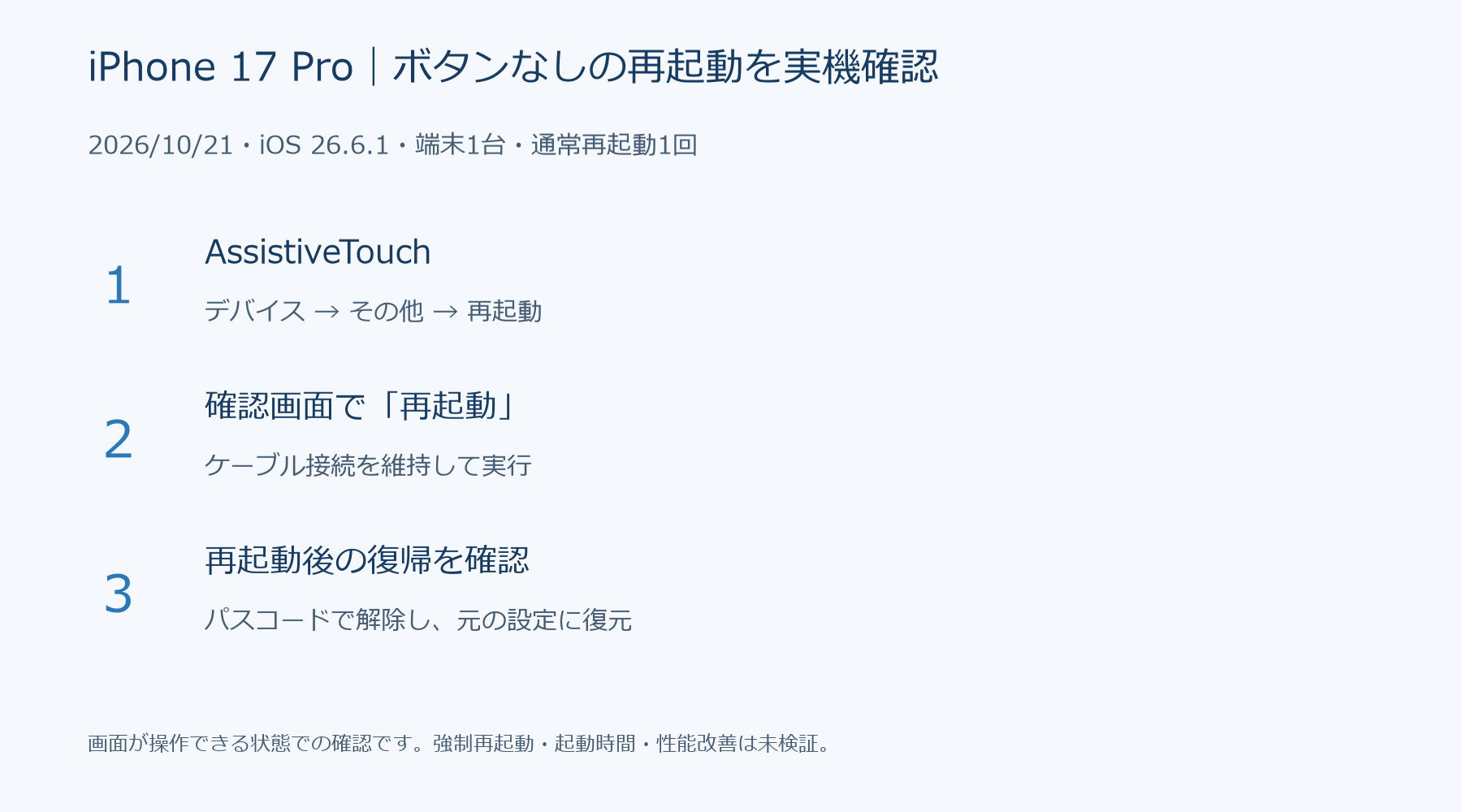
iPhone 17 Proは、画面を操作できる状態なら、AssistiveTouchの「デバイス」→「その他」→「再起動」から、サイドボタンや音量ボタンを押さずに通常の再起動を行えます。2026年10月21日、手元の1台で実際にこの経路を使い、再起動後の復帰と元設定への復元まで確認しました。
確認回数は1回です。画面が完全に固まったiPhoneを直した実験ではなく、ボタン操作による強制再起動も行っていません。この記事には広告リンクが含まれます。
ボタンなしで再起動する手順:実機で通った経路
- 「設定」→「アクセシビリティ」→「タッチ」→「AssistiveTouch」を開く。
- 「AssistiveTouch」をオンにする。
- 画面上に出た丸いボタンをタップする。
- 「デバイス」→「その他」→「再起動」を選ぶ。
- 確認画面の文言を読み、「再起動」をタップする。
- 端末が戻ったら、iPhone本体でパスコードを入力して解除する。
検証端末では、シングルタップの割り当ては「メニューを開く」でした。割り当てや最上位メニューを変更している場合は、同じ表示にならないことがあります。検証ではメニューのカスタマイズは変更せず、AssistiveTouchのオン/オフだけを変えています。
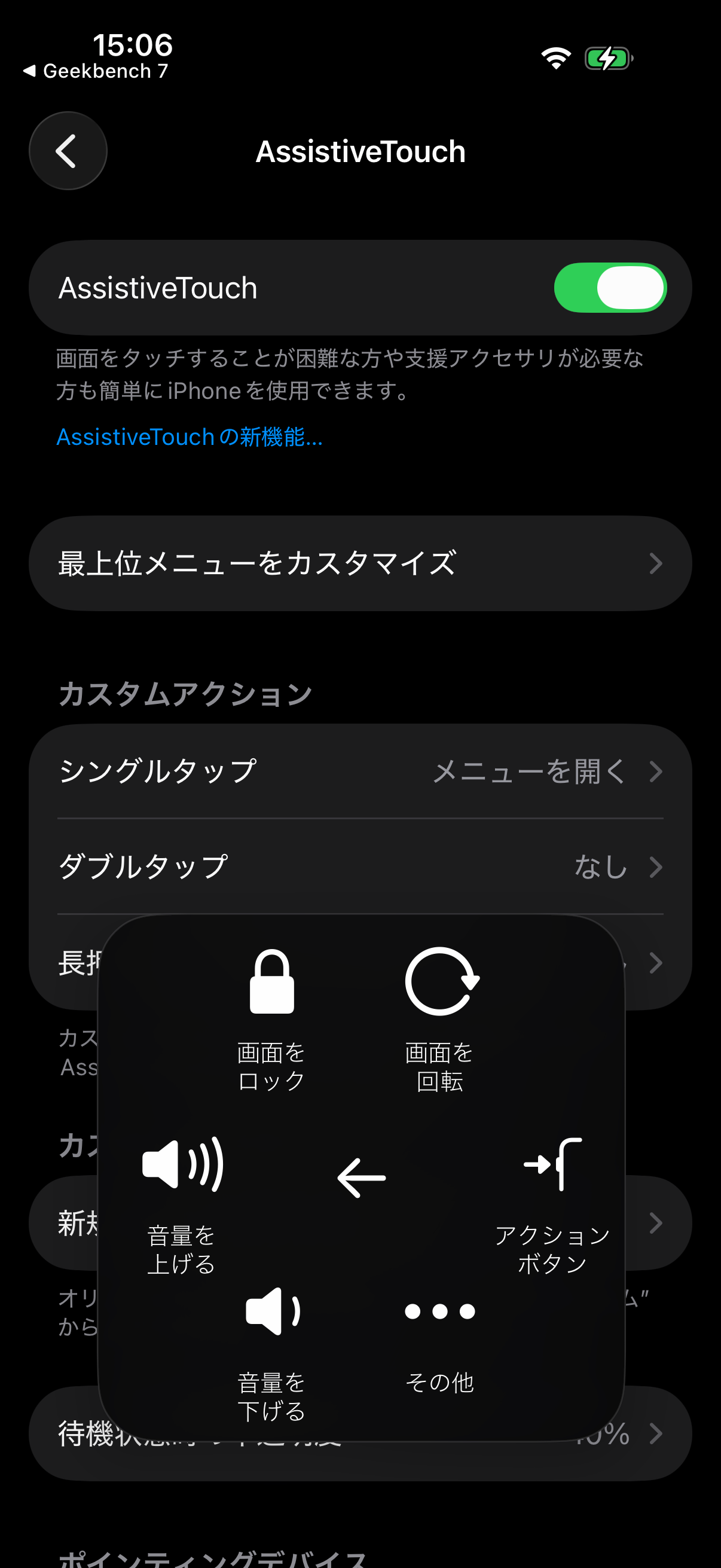
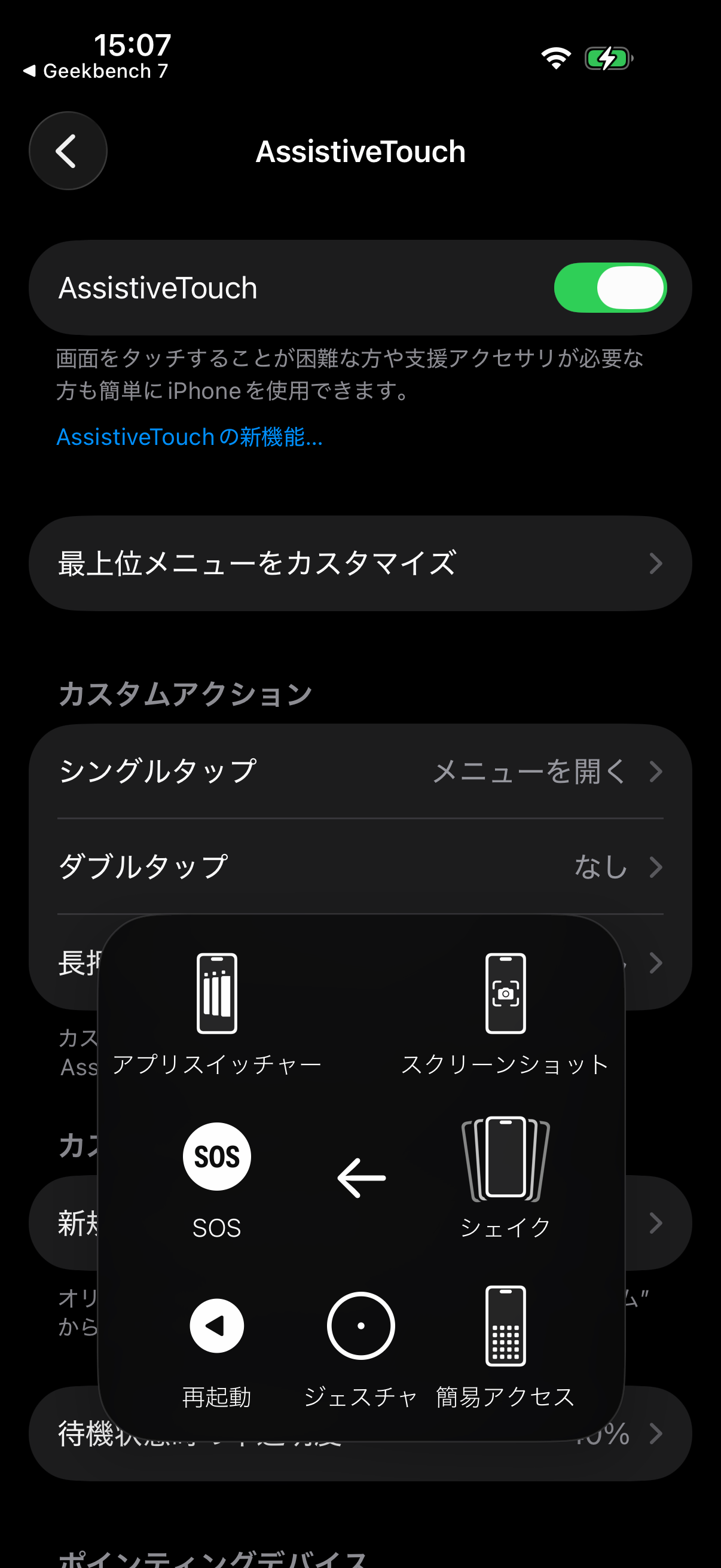
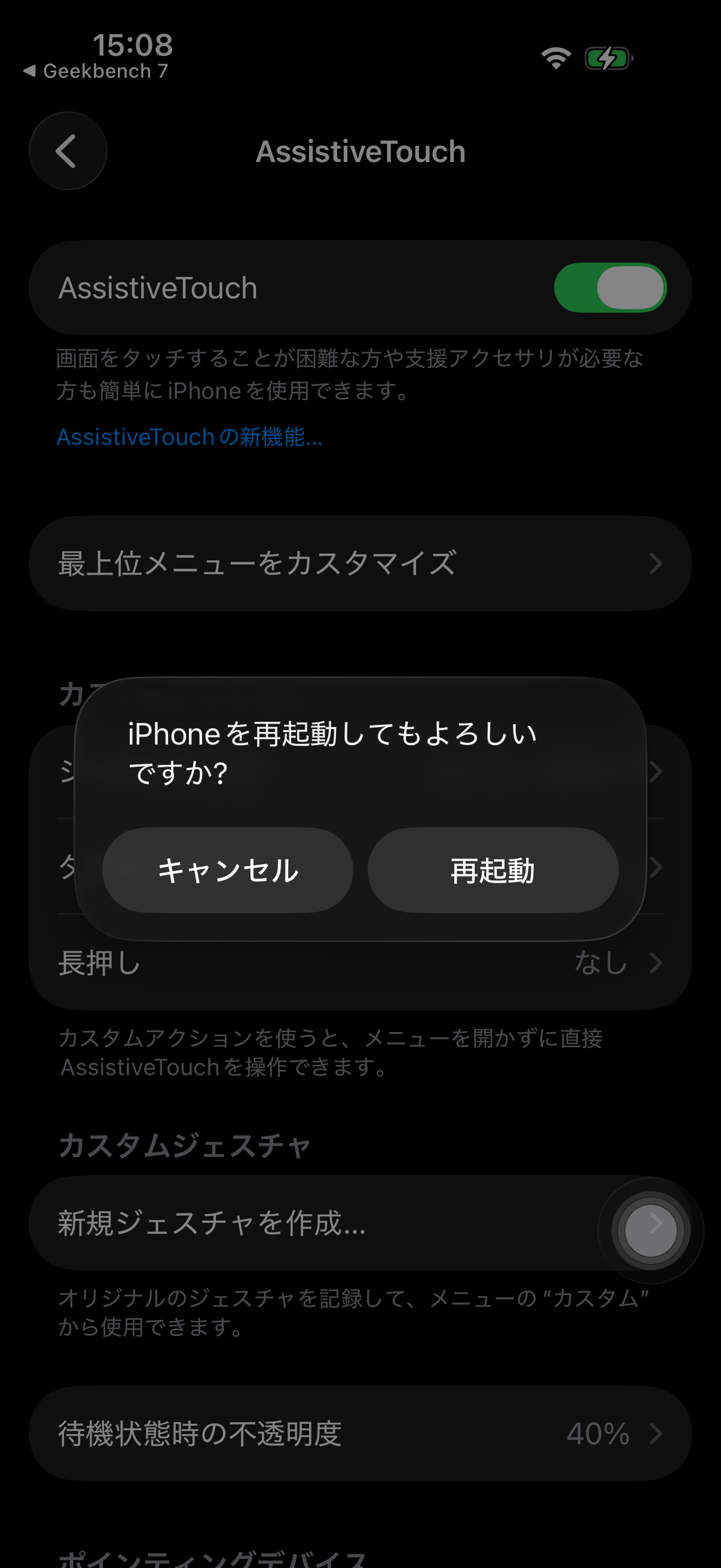
AppleのiOS 26ユーザガイドでも、AssistiveTouchで再起動できることと、設定から有効にする方法が説明されています。この記事のメニュー配置と確認画面は、iOS 26.6.1の検証端末で観察したものです。
実際の結果:通常の再起動1回を確認
| 端末 | iPhone 17 Pro 256GB、日本向けA3522、iOS 26.6.1、1台 |
|---|---|
| 実施日・回数 | 2026年10月21日、通常再起動1回 |
| 開始時 | 画面・タッチが反応する状態。AssistiveTouchは元々オフ |
| 実施操作 | AssistiveTouchをオン→デバイス→その他→再起動→確認画面で再起動 |
| 復帰の確認 | ケーブル接続を維持したままWindowsのUSB認識が一時消え、その後復帰。同じ端末であることを確認 |
| 解除・設定 | 端末本体でパスコード解除。AssistiveTouchを元のオフへ復元し、カスタム操作・電力・フレーム設定の原値一致を確認 |
| 未実施 | フリーズ回復、強制再起動、物理ボタン操作、再起動前後の速度比較、個人データ全件の整合性検査 |
| 測定環境 | USB接続・給電を維持。本日の室温とケースは未確認 |
再起動の確定操作は15:08:25、WindowsがUSBへの復帰を観察したのは15:09:03でした。ただし、USB認識は2秒間隔の観察であり、Appleロゴの表示時間や、利用者が操作できるまでの時間をストップウォッチで測った値ではありません。「起動に何秒かかる」という結果には使いません。
再起動後、Windows側の検証用画面操作サービスは初回の初期化に失敗し、そのサービスを起動し直して復旧しました。端末がホーム画面へ戻ったことは確認しています。この復旧待ちやパスコード入力待ちは、iPhone自体の起動時間とは分けて記録しています。
再起動後にFace IDだけで解除できないのは?
Appleは、電源を入れた直後や再起動した後には、パスコードが必要になると説明しています。今回も端末本体でパスコードを入力して解除しました。パスコードをWebサイトやこの配布データへ入力する手順はありません。出典:Apple「iPhone、iPad、iPod touchでパスコードを使う」。
強制再起動との違い:画面が固まっているときの代用にはしない
AssistiveTouchのメニューをたどるには、画面とタッチが反応している必要があります。今回確認できたのは、その状態での通常の再起動です。完全なフリーズや故障から復旧できることを、この1回で確認したわけではありません。
画面が反応せず通常の電源オフができない場合については、Appleの強制再起動の公式手順を参照してください。物理ボタンを使う通常の方法・電源オフ・強制再起動の違いは、既存のiPhone 17シリーズの再起動ガイドにまとめています。こちらの記事の実機結果を、物理ボタン操作の成功例として数えていません。
使い終わった丸いボタンを消すには
今回のように一時的に有効にした場合は、「設定」→「アクセシビリティ」→「タッチ」→「AssistiveTouch」でオフへ戻せます。普段から使っている場合は、自分の使いやすい設定を維持してください。今回は元のオフへ戻し、シングルタップ「メニューを開く」・ダブルタップ「なし」・長押し「なし」・待機時の不透明度40%も原値のままであることを確認しました。
画面3枚と再起動1回の記録をダウンロード
AssistiveTouch再起動の実機記録をダウンロード(ZIP)。CSV1行、条件と限界、復元確認、出典、実機スクショ3枚を含みます。スクショ3枚を再起動3回として数えてはいません。SHA-256:32a92d6b6adfe3b963bf6503df4ef7ec24e1cfc6eabc5bdd8c33b45df99d8993。
この1回だけで、再起動すればすべての不具合が直る、端末が速くなる、個人データの全件が変化しない、といった結論は出していません。画面操作の経路と実際の復帰を確認した記録として参照してください。
購入前の確認にも、実測レビューを利用する
画面に関する設定はサイズ・文字サイズ3条件の実機確認、性能やUSBなどはiPhone 17 Proの実測レビュー一覧から確認できます。価格の判断は公式掲載価格と実測を使った購入ガイドも参照してください。
AmazonでiPhone 17 Proの出品・価格・保証条件を確認する(広告)。出品にはアクセサリーや他モデルも混ざるため、本体・容量・販売元・返品条件を確認してください。

コメント