iPhone 17 Proのアクションボタンの機能は、「設定」→「アクションボタン」で変更できます。左上のボタンを消音以外に使いたい人や、押しても期待した機能にならない人は、まずこの割り当てを確認してください。右側のサイドボタンやカメラコントロールとは設定する場所も役割も異なります。
2026年10月21日、手元の1台で消音モード→フラッシュライト→アクションなし→元の消音モードと変更しました。変更した2種類と復元後は、設定画面を閉じて開き直しても選択が保持されることを確認しています。今回は割り当ての変更試験で、物理ボタンを長押しした試験ではありません。本記事には広告リンクが含まれます。
アクションボタンはどれ?右のボタンと分けて確認
| ボタン | 役割の整理 | 今回の実機確認 |
|---|---|---|
| 左上のアクションボタン | 割り当てた機能を呼び出す | 消音・ライト・アクションなしの選択と保持 |
| 右側のサイドボタン | 画面のロックや電源操作など | 今回は操作していない |
| 音量ボタン | 音量の調整 | 今回は操作していない |
| 右側下寄りのカメラコントロール | カメラに関する操作 | 今回は操作していない |
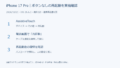
ボタンの位置・役割はAppleのボタンとコントロールの案内を参照しています。以下で示すiPhone側面の絵は、実機の「設定」に表示されたUIです。端末の外観を撮った写真や、全ボタンを実際に押した結果ではありません。
設定を変更する手順:選び終えた機能名を見る
- 「設定」を開き、「アクションボタン」へ進む。
- 左右へスワイプするか、下の点を使って候補を切り替える。
- 点の下に出る機能名が、割り当てたいものになったことを確認する。
- 追加の選択肢がある機能では、必要な項目を選ぶ。
- 設定画面へ戻り、もう一度「アクションボタン」を開いて確認する。
今回の端末では、選択を変えた後に別途「保存」ボタンを押す操作は行っていません。画面を離れて再表示し、「フラッシュライト」「アクションなし」がそれぞれ保持されたことを確認しました。操作途中に通過した別の候補は、独立した試行回数に加えていません。
AppleのiOS 26向けアクションボタンの説明では、コントロール・ショートカット・アクセシビリティを選んだ場合、追加の機能指定が必要とされています。カテゴリ名だけで設定が完了したと思わず、追加の選択欄も確認してください。これらの個別設定は今回の試験対象にはしていません。
実機の3つの表示:消音・ライト・アクションなし
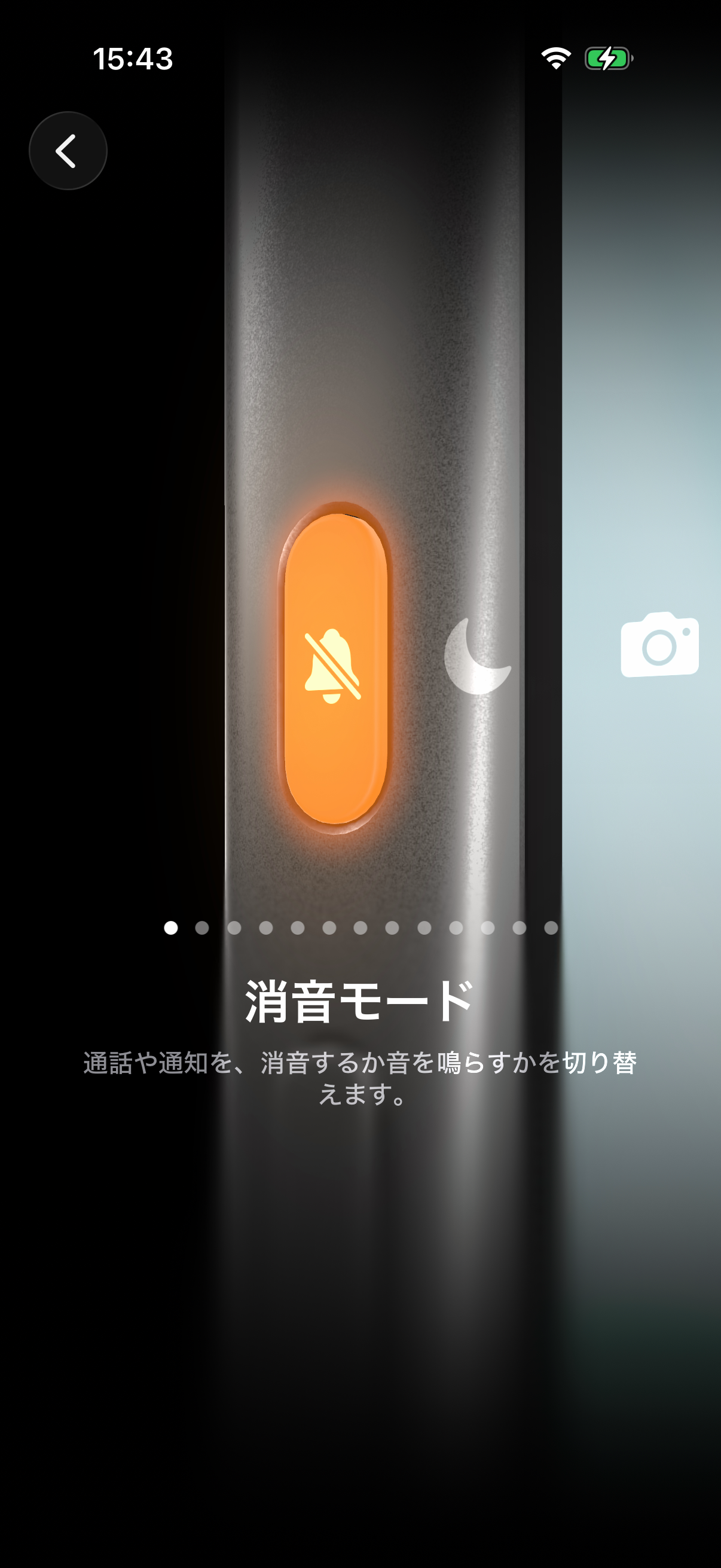
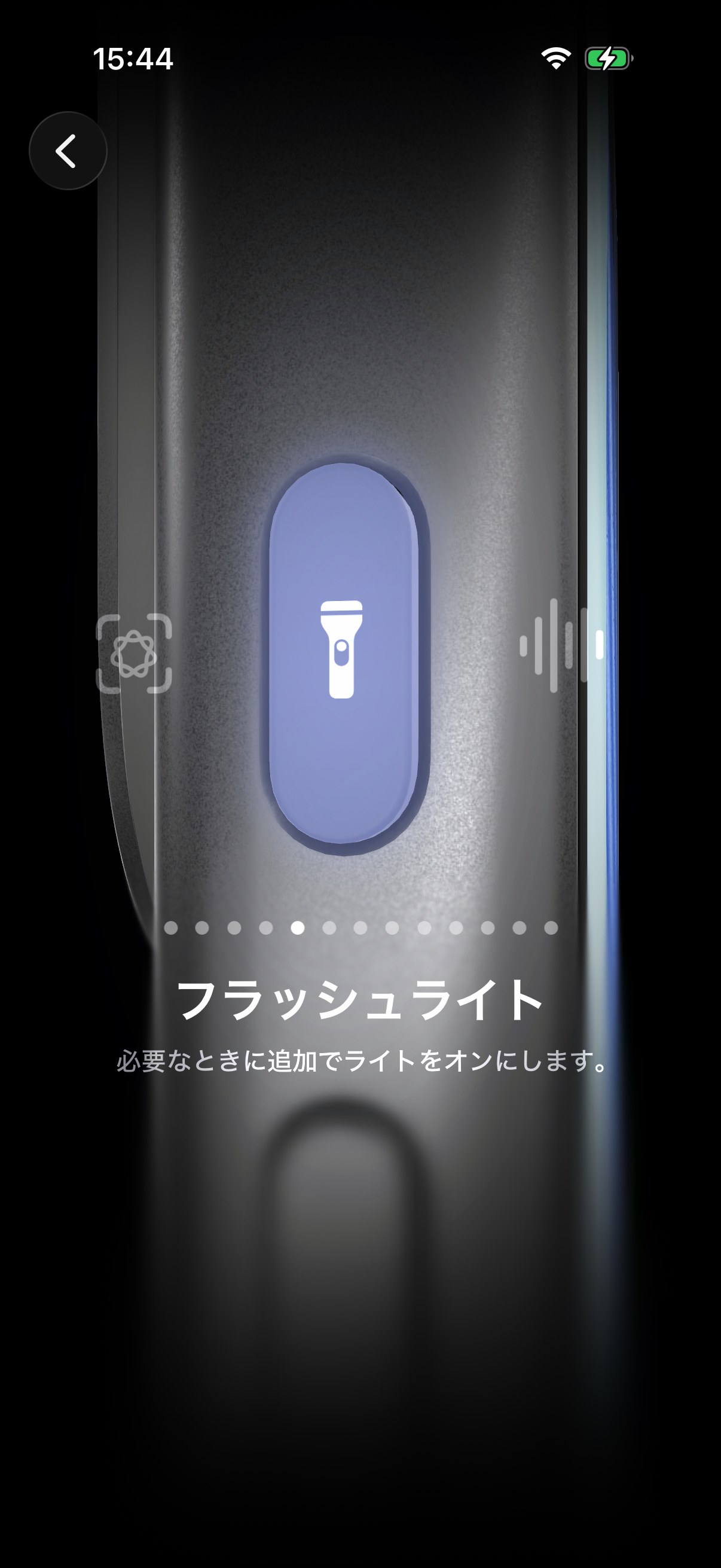
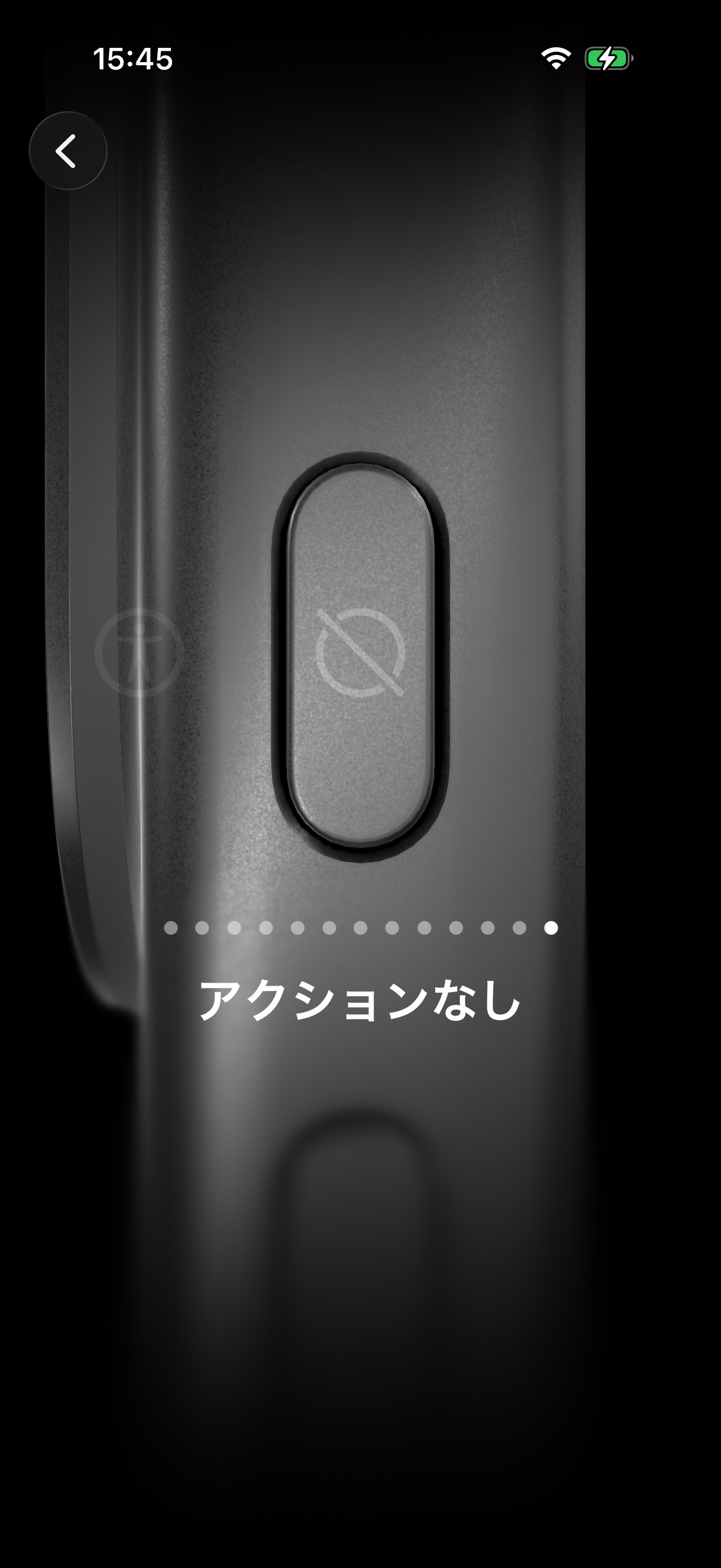
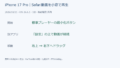
記録した結果:3条件各1回と復元確認1回
| 段階 | 記録時刻(JST) | 表示された割り当て | 再表示後の保持 |
|---|---|---|---|
| 変更前 | 15:43:42 | 消音モード | 変更前の表示確認 |
| 変更後 | 15:44:14 | フラッシュライト | 確認 |
| 変更後 | 15:45:04 | アクションなし | 確認 |
| 元へ復元 | 15:46:17 | 消音モード | 確認 |
同じ端末で行った1系列の操作です。3種類の割り当てを各1回観察し、最後に元の割り当てへ復元しました。表の4行を独立した4回の再現試験とは数えていません。また、時刻の差は操作速度・設定反映時間・長押しに必要な時間を測った値ではありません。
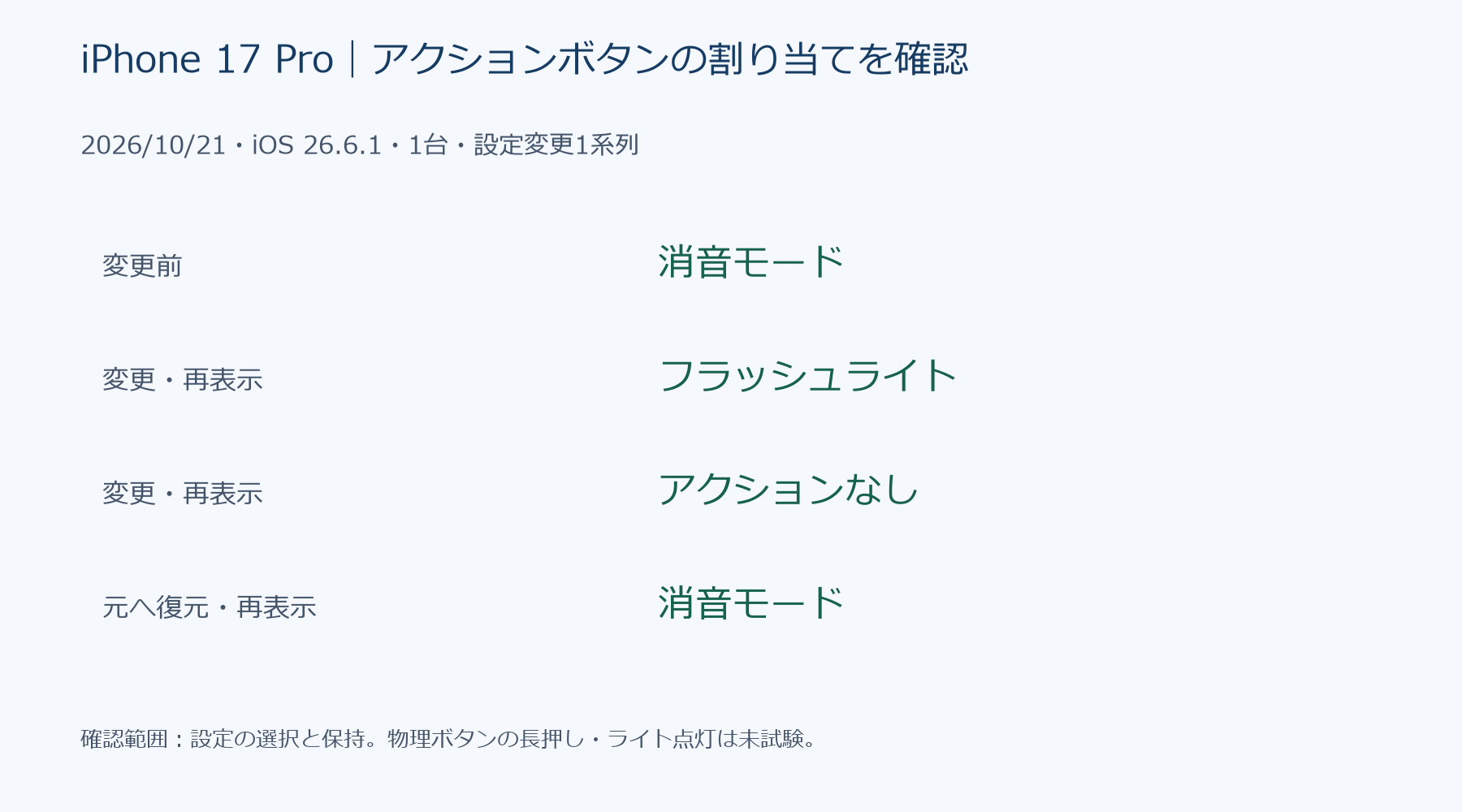
「消音モードを選んだ」と「いま消音中」は別
アクションボタンの画面に出る「消音モード」は、ボタンへ割り当てる機能の名前です。この表示だけを見て、端末が現在消音中かどうかまでは判断しないでください。現在の消音状態や画面からの切り替え方法は、消音モードの設定・解除を実機確認した記事で、設定スイッチの記録と分けて説明しています。
消音以外の機能へ割り当てた後、ボタンに以前と同じ消音の操作を期待すると戸惑います。別用途に使い続ける場合は「サウンドと触覚」で消音を操作する方法を確認し、消音ボタンとして使いたい場合は、割り当てを「消音モード」へ戻してから表示を確認すると整理できます。
押しても期待どおりにならない場合に確認したいこと
| 状況 | 確認先 | 今回分かった範囲 |
|---|---|---|
| 短く押しても機能が実行されない | Apple公式は割り当てた機能を長押しで実行する手順 | 長押し時間・短押しの動作は未測定 |
| 消音のつもりで別の機能になる | 設定→アクションボタンの機能名 | 別機能への変更と保持を確認 |
| 何も割り当てたくない | 「アクションなし」 | 選択・保持できることを確認 |
| ショートカット等を選んだが動かない | カテゴリ内の追加選択欄 | 公式説明のみ。個別ショートカットは未試験 |
「アクションなし」は割り当てを使わないための選択肢です。ただし、この設定でサイドボタンやカメラコントロールまで無効になるという結果は確認していません。今回、ボタン故障の切り分け、ケース越しの押しやすさ、ポケット内の誤操作や成功率は評価していません。
検証条件と、元へ戻した設定
利用中のiPhone 17 Pro 256GB・iOS 26.6.1・1台、2026年10月21日の記録です。WindowsとのUSB接続と給電を維持しました。当日の室温とケースの有無は未確認です。アクションボタンの割り当て以外の設定を変更する操作は行わず、最後に元の「消音モード」、電力設定、フレームレート制限の原値一致を確認しました。
予備確認では、設定画面の判定が一致せず、設定変更前に一度中断しています。この予備確認は完了条件数に含めず、本試験の設定記録と分けました。カメラ・録音・画面収録は起動せず、物理アクションボタンも押していません。ライトの点灯や明るさ、音の消え方は今回の結果からは判定できません。
設定記録と実機画像をダウンロード
アクションボタン割り当ての確認データをダウンロード(ZIP)。CSV4行(3条件+復元)、実機スクショ4枚(復元後を含む)、条件・限界・復元確認・出典をまとめています。SHA-256:1df5ae89dd642898c9a10ffc2a3d8493e2715536765f4a78ead0e7cd78724933。
購入前は、ボタン設定と性能の記録を分けて判断
今回は設定の変更方法を確認した試験です。性能・USB・バッテリー表示などはiPhone 17 Proの実測レビュー一覧、購入費用は公式掲載価格と実測を使った購入ガイドにまとめています。画面から再起動したい場合は、ボタンなしの通常再起動を実機確認した記事も参照してください。
AmazonでiPhone 17 Pro本体の出品・価格を確認する(広告)。検索結果にはケースや他モデルも含まれます。本体・容量・販売元・新品や中古の区分・保証・返品条件を確認してください。
コメント