本記事には広告リンクが含まれます。Amazonのアソシエイトとして、ガジェ侍は適格販売により収入を得ています。
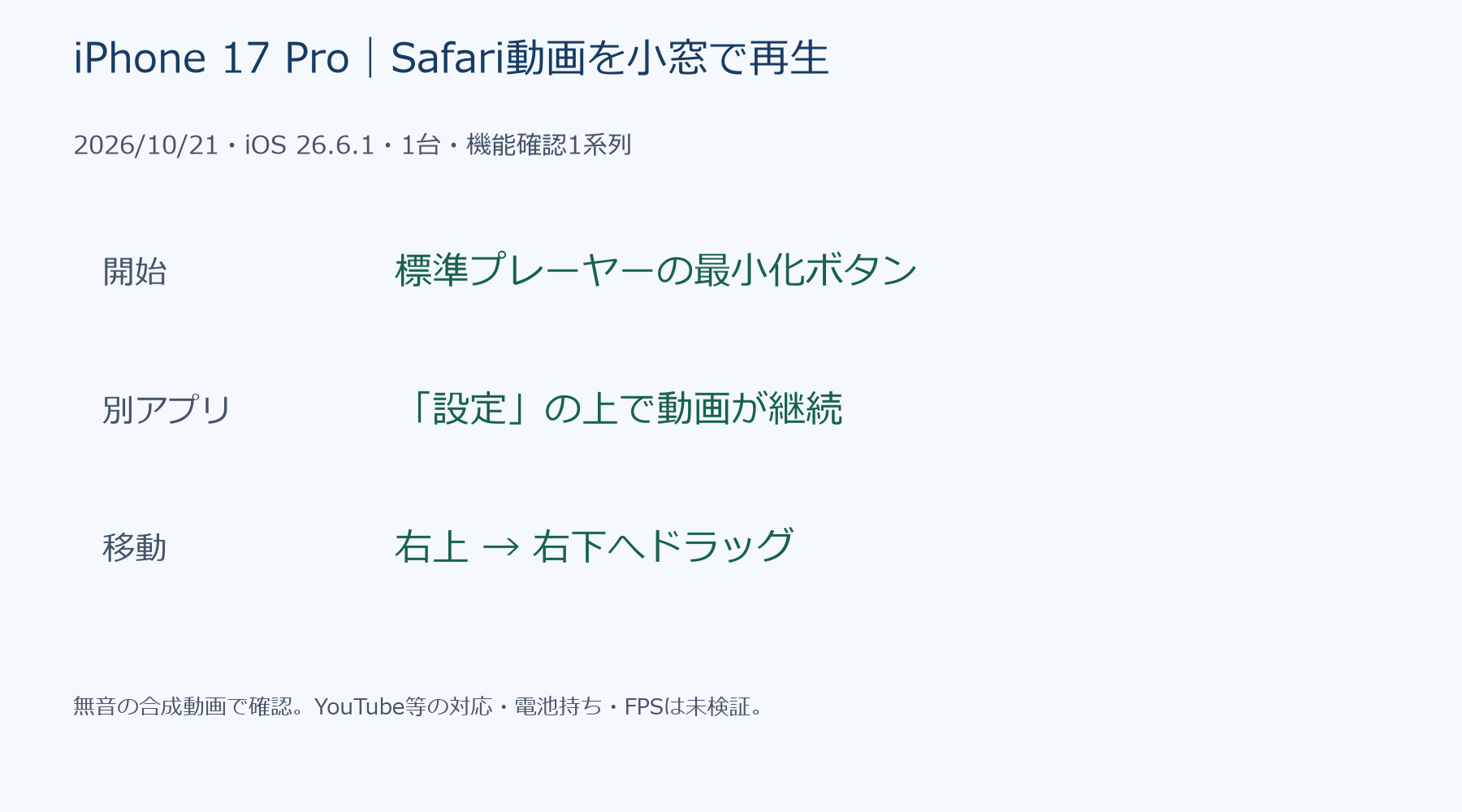
iPhone 17 ProでSafariの動画を小窓にし、「設定」アプリを開いたまま再生できました。2026年10月21日、手元の実機で標準プレーヤーの「ビデオを最小化」を使い、別アプリ上での継続と、小窓を右上から右下へ動かす操作を確認しています。
使ったのは、個人の写真や動画を含まない無音の合成テスト動画です。YouTubeやNetflixの視聴試験ではありません。「iPhone自体で小窓にできるか」と「使いたい動画サービスが対応するか」を分けて判断できるよう、実際に試した範囲を画面と記録で示します。
Safariの動画をピクチャーインピクチャーにする手順
- Safariで対応する動画を開き、再生する。
- 動画を全画面表示にして、再生コントロールを表示する。
- 重なった画面のアイコン「ビデオを最小化」を選ぶ。
- 別のアプリを開き、動画が小窓で続くか確認する。
今回使えたのは、Safariの標準動画プレーヤーに出るボタンです。テストページ側にも検証用の操作ボタンを用意しましたが、PiPへ入る際にその独自ボタンは使っていません。動画サイトによってプレーヤーの構成は変わるため、この見た目がすべてのサイトに出るとは限りません。
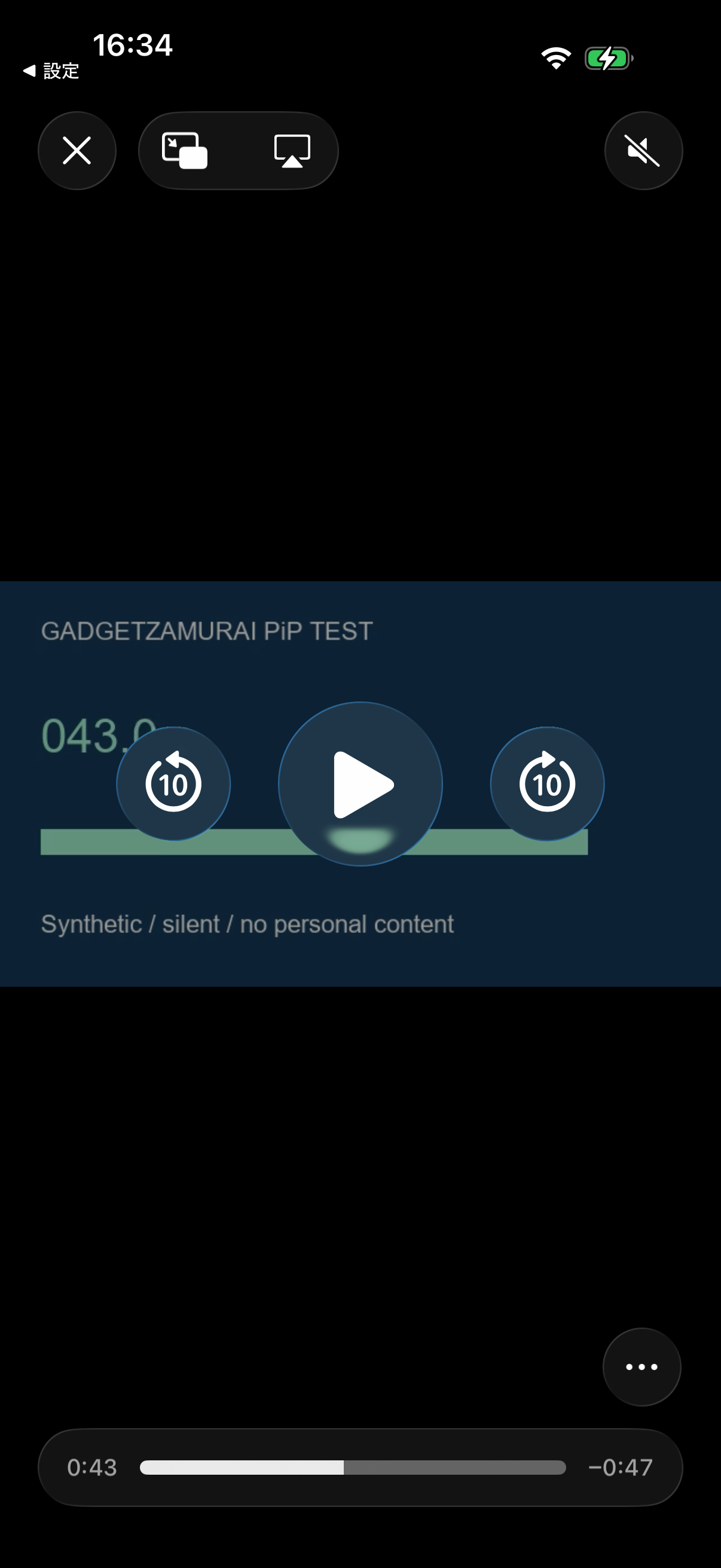
基本操作はAppleのiOS 26向けPiPガイドにも掲載されています。以下の小窓の表示と移動は、手元の17 Proで実際に行った結果です。
設定アプリへ移っても動画は続いた
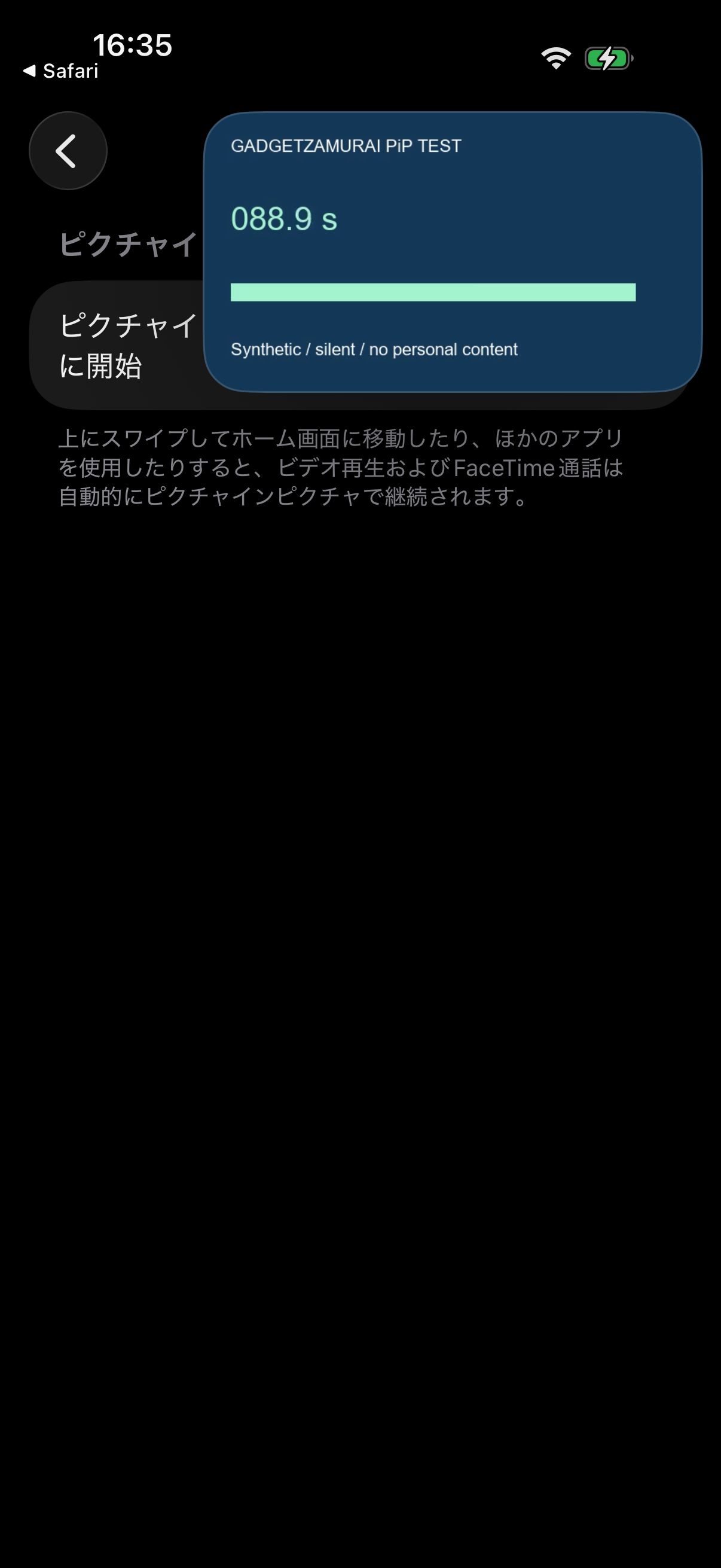
| 観察段階 | 画面の記録時刻(JST) | 小窓内のカウンター |
|---|---|---|
| 設定アプリ上・1枚目 | 16:35:33頃 | 88.9秒 |
| 同じアプリ上・約24秒後 | 16:35:57頃 | 22.8秒 |
| 右下へ動かした後 | 16:36:49頃 | 74.7秒 |
1枚目と約24秒後の画像では、同じ設定アプリ上の小窓内でカウンターが変化していました。元の動画は90秒でループするため、88.9秒の次に22.8秒となっています。この比較は別アプリ上で動画が継続したことを確かめる観察です。カウンターと時計の差から、再生速度の精度やコマ落ち、画面のHz・FPSを算出する試験ではありません。2枚目の原本も配布データに入れています。
小窓が邪魔なときは、別の隅へ動かせた
最初は小窓が右上にあり、設定の見出しとスイッチの一部に重なっていました。小窓を押さえて右下へドラッグすると、下の画像の位置へ移動しました。背景の設定項目を変える操作はしていません。
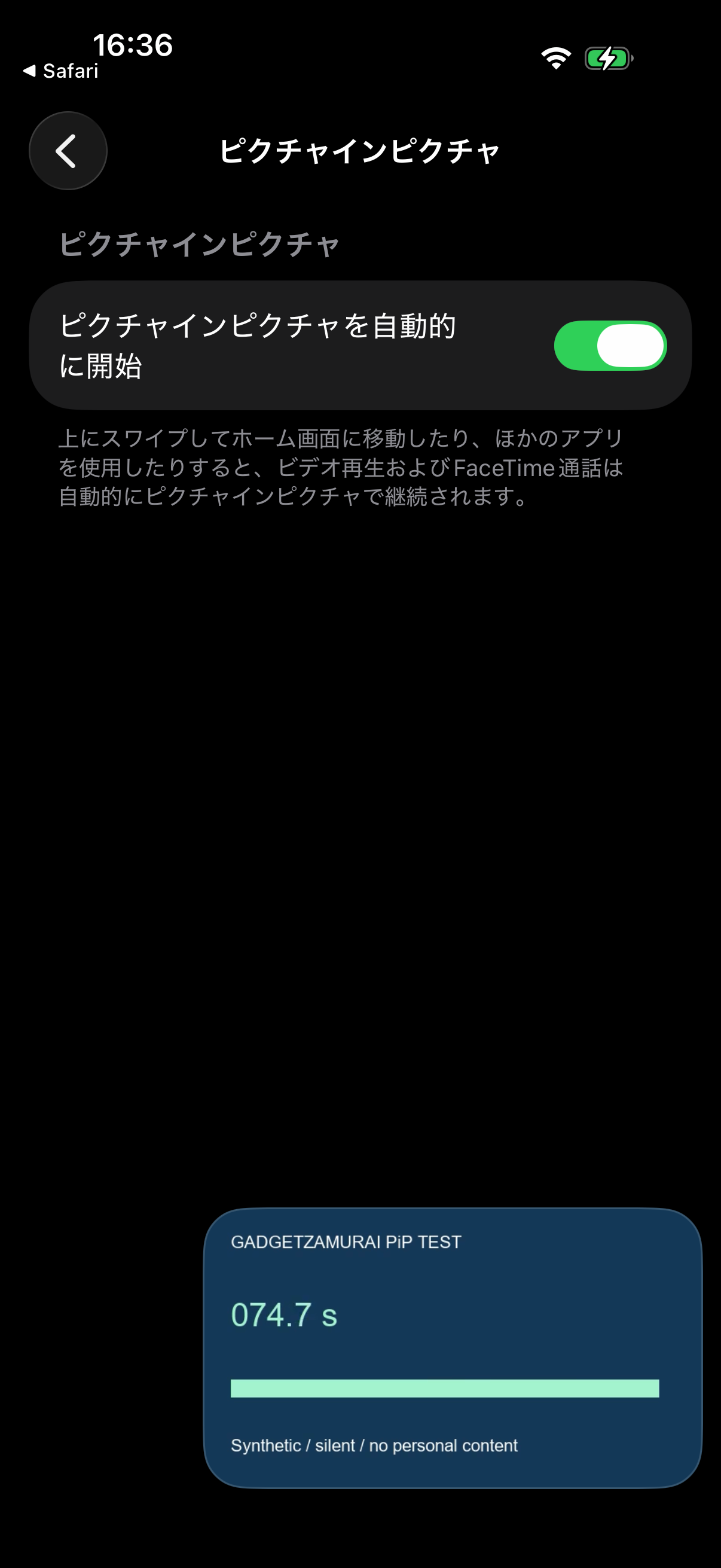
Appleのガイドでは、小窓の移動に加え、ピンチでのサイズ変更、左右の端へ隠す操作、閉じる操作、全画面へ戻す操作も案内されています。今回実機で確認したのは小窓化・別アプリ上での継続・右下への移動です。サイズ変更、端へ隠す操作、小窓内の閉じる/全画面へ戻すボタンは試していません。Appleの小窓操作の説明
自動開始の設定は「一般」の中にある
手元の端末では、「設定」→「一般」→「ピクチャインピクチャ」に、「ピクチャインピクチャを自動的に開始」がありました。元からオンで、今回このスイッチは変更していません。
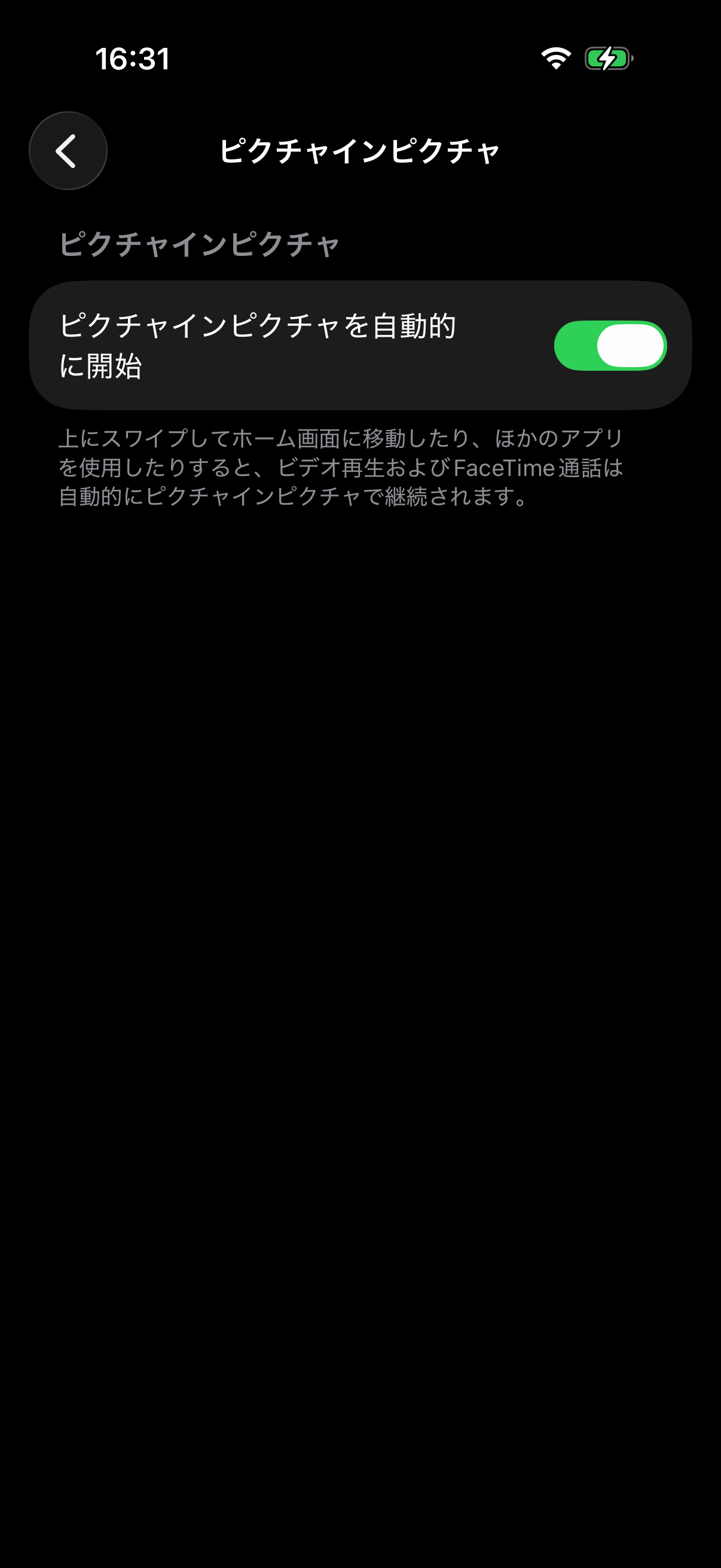
このスイッチがオンであることだけで、すべての動画サービスを小窓化できると結論づけてはいません。また、今回の結果を「何も押さずにアプリを切り替えれば必ず自動でPiPになる」という実測結果としても扱っていません。手動の最小化と自動開始は、分けて確認する項目です。
PiPにならないとき、この実機確認で切り分けられる範囲
使いたいアプリだけで小窓にならない場合、今回のSafariでの成功を、そのアプリでも使える証明にはできません。対象アプリのプレーヤーや対応条件を確認する必要があります。逆に、小窓の使い方を確かめたい段階では、「最小化のボタンが出ているか」「自動開始に頼っているか」を整理すると、どの操作で止まっているかを伝えやすくなります。
確認条件・回数と、試験後の状態
利用中のiPhone 17 Pro 256GBを1台使用し、端末報告のOSはiOS 26.6.1(23G83)。2026年10月21日にWindowsとのUSB接続と給電を保ち、Safariでローカル配信した自作MP4を再生しました。動画はH.264・640×360・90秒・音声なしで、カメラ映像や画面収録ではありません。ファイルの公称15fpsは素材のエンコード設定であり、端末の描画FPSやディスプレイのリフレッシュレートの測定値ではありません。当日の室温とケースの有無は未確認です。
確認は小窓化を1回行った1系列です。CSVの複数行や5枚の画像は、その途中の段階記録で、独立した反復試験の回数ではありません。全画面のコントロールを表示する途中で一時停止したため、標準の再生ボタンで再開してから小窓化しています。
最後は自分たちのテスト用Safariページへ戻り、ページ上の停止操作で動画を止め、表示方式がinlineに戻ったことを確認しました。自動開始スイッチ、電力モード、フレームレート制限の原値も照合しています。バッテリーの減り方、長時間の安定性、音量、発熱、通信速度の比較はしていません。
購入前に、ほかの実測も確認したい人へ
動画の小窓表示以外にも、iPhone17Proの総合実測レビューに処理性能・USB転送・Wi-Fiなどの記録をまとめています。画面サイズと文字サイズを変えた実機表示、256GBの容量選びも、それぞれ確認条件を付けて掲載しています。
今回のPiP確認だけで、本体の容量や別サービスの契約を決められるものではありません。購入先ではiPhone17Pro本体であること、容量、新品・中古の区分、販売元、保証・返品条件を確認してください。
AmazonでiPhone17Pro本体の価格・在庫を確認する
広告リンク。検索結果には別モデルやアクセサリーも含まれます。
原本画像・観察CSV・テスト動画をダウンロード
配布ZIPには、個人情報とローカル接続先が写らない確認済みの実機画像5枚、段階別の観察CSV、条件・限界、設定の照合結果、参照先、合成テスト動画と形式情報、動画プレーヤーのイベント記録を同梱しました。ブラウザーのアドレスを含む画像や、アプリ移動中の過渡的な画像は含めていません。
SafariのPiP実機確認データをダウンロード(ZIP・原本画像5枚・CSV・無音MP4)
実機確認・画像記録:ガジェ侍。確認日・公式情報参照日:2026年10月21日。Safariの合成動画1系列の結果で、全動画アプリの動作を保証するものではありません。

コメント