iPhone 17 Proの画面は、Appleの公表仕様で6.3インチです。本体は高さ150.0×幅71.9×厚さ8.75mm、重量206g。これらはメーカーの数値で、今回定規やはかりで測った値ではありません。
では、6.3インチの画面で文字を大きくすると、実際の表示はどう変わるのでしょうか。2026年10月21日、手元のiPhone 17 Proで同じ設定画面を3条件に切り替えました。元の中央位置では3行だった説明文が、右端では4行になりました。画像と記録を示します。
この記事には広告リンクが含まれます。購入前には容量・販売元・保証・支払総額を確認してください。
iPhone 17 Proは何インチ?6.3と6.27の違い
| 項目 | Appleの公表値 | 読み方 |
|---|---|---|
| 画面の公称サイズ | 6.3インチ(対角) | 画面の対角線を表す呼び方 |
| 長方形としての対角線 | 6.27インチ | 四隅の丸みなどにより、実際の表示領域はこれより小さい |
| 本体の外形 | 高さ150.0×幅71.9×厚さ8.75mm | 画面だけの寸法とは異なる |
| 重量 | 206g | 今回の実測重量ではない |
| 画面解像度 | 2,622×1,206ピクセル | インチ・本体のmmと別の単位 |
出典:Apple「iPhone 17 Pro – 技術仕様」(2026年10月21日確認)。6.3インチと6.27インチを、異なるサイズのモデルがあるという意味で読む必要はありません。同じ製品の公称表記と、標準的な長方形として測った場合の説明です。
また、本体の幅71.9mmを、そのまま文字が表示される横幅とみなすこともできません。表示領域と余白、アプリのレイアウトを分けて確認する必要があります。
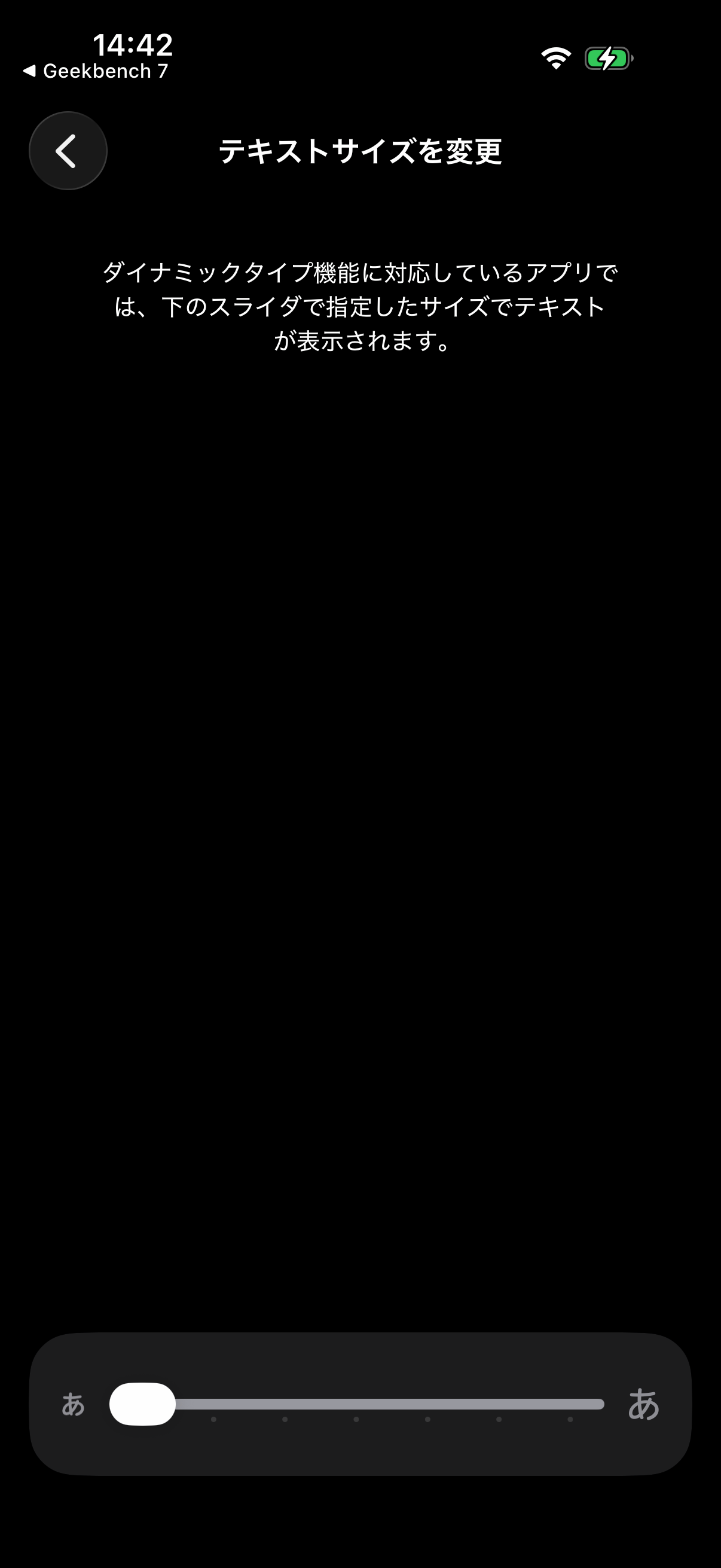
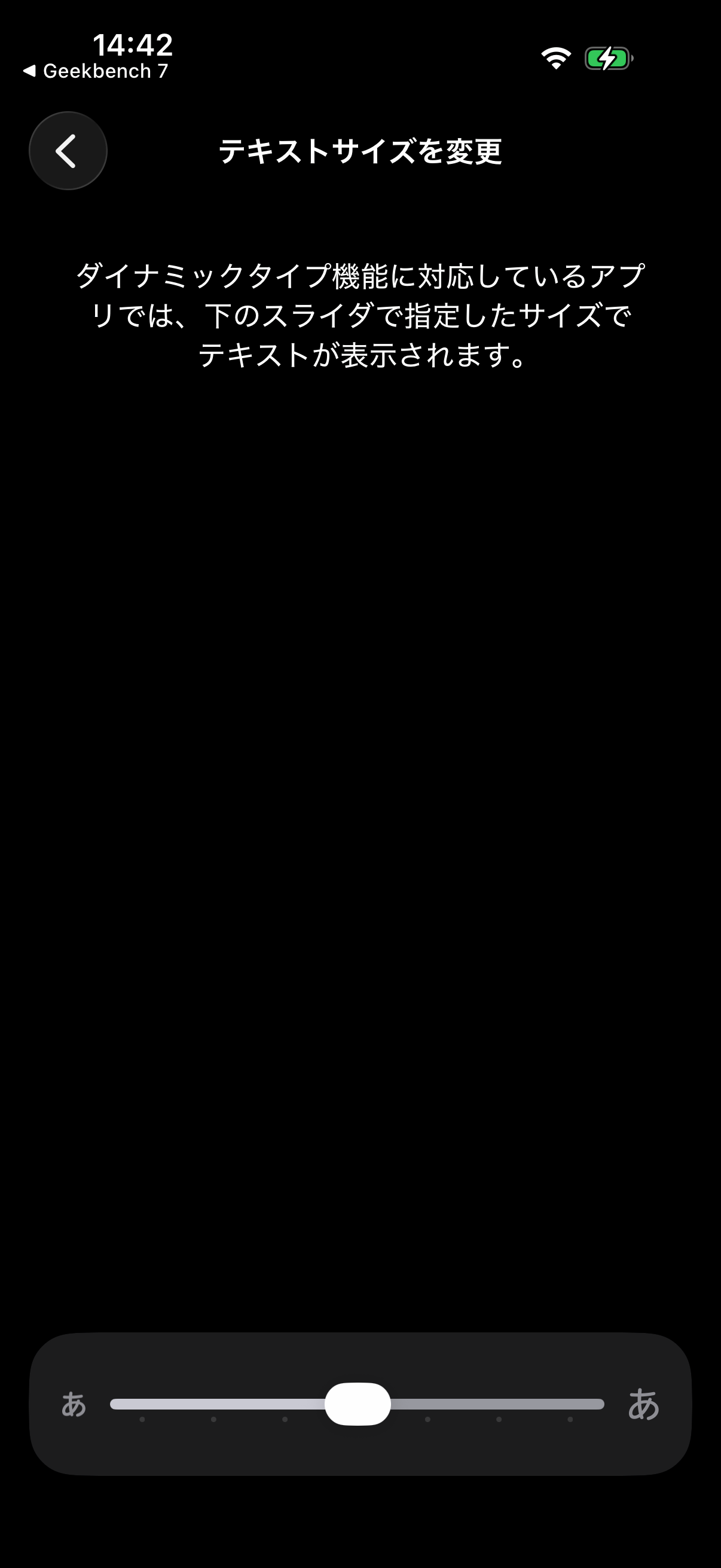
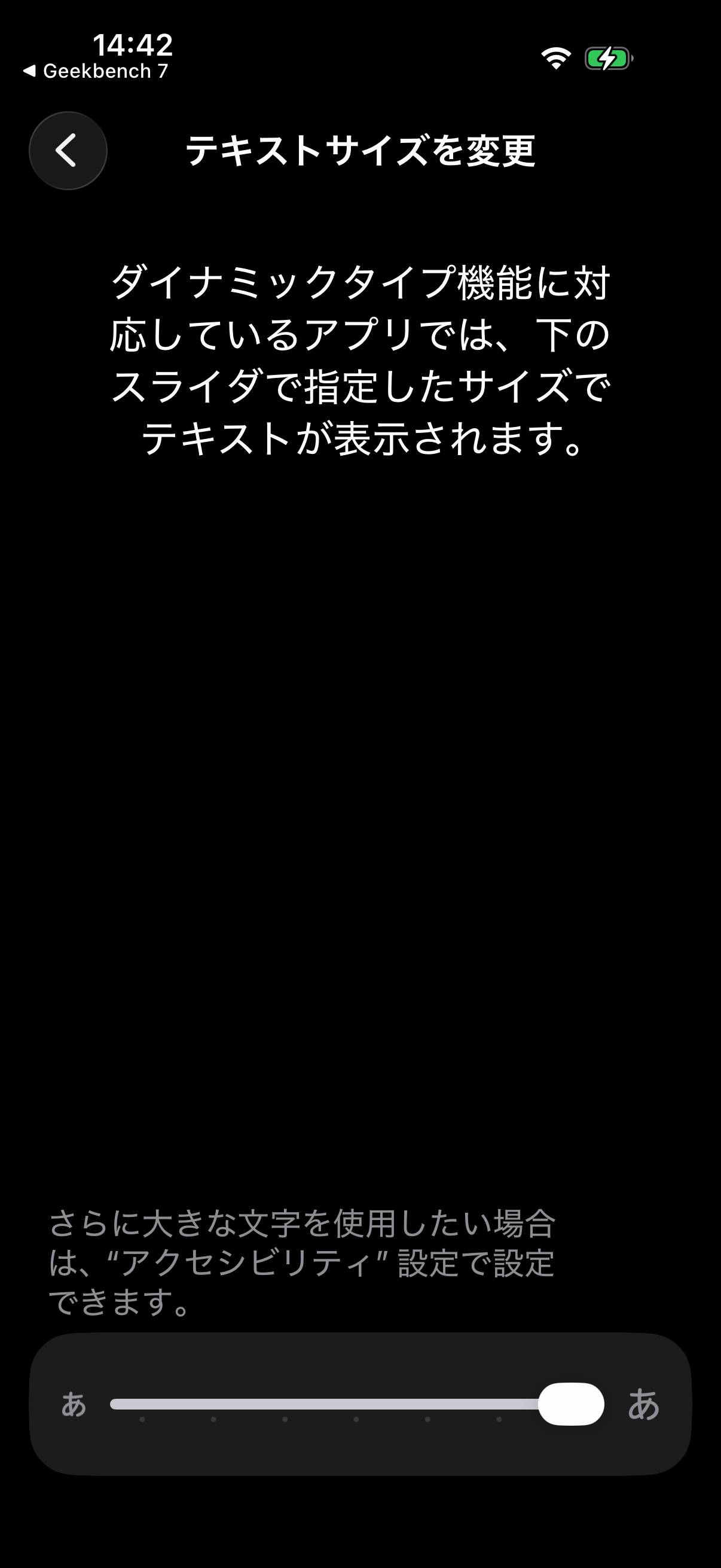
実機で確認:文字サイズを変えると3行から4行へ
使ったのは「設定」→「画面表示と明るさ」→「テキストサイズを変更」。画面に元から表示される同じ説明文を、検証開始時の中央位置、左端、右端の順に確認しました。各条件1回で、その後中央位置へ戻しています。中央が出荷時設定であるとは確認していません。
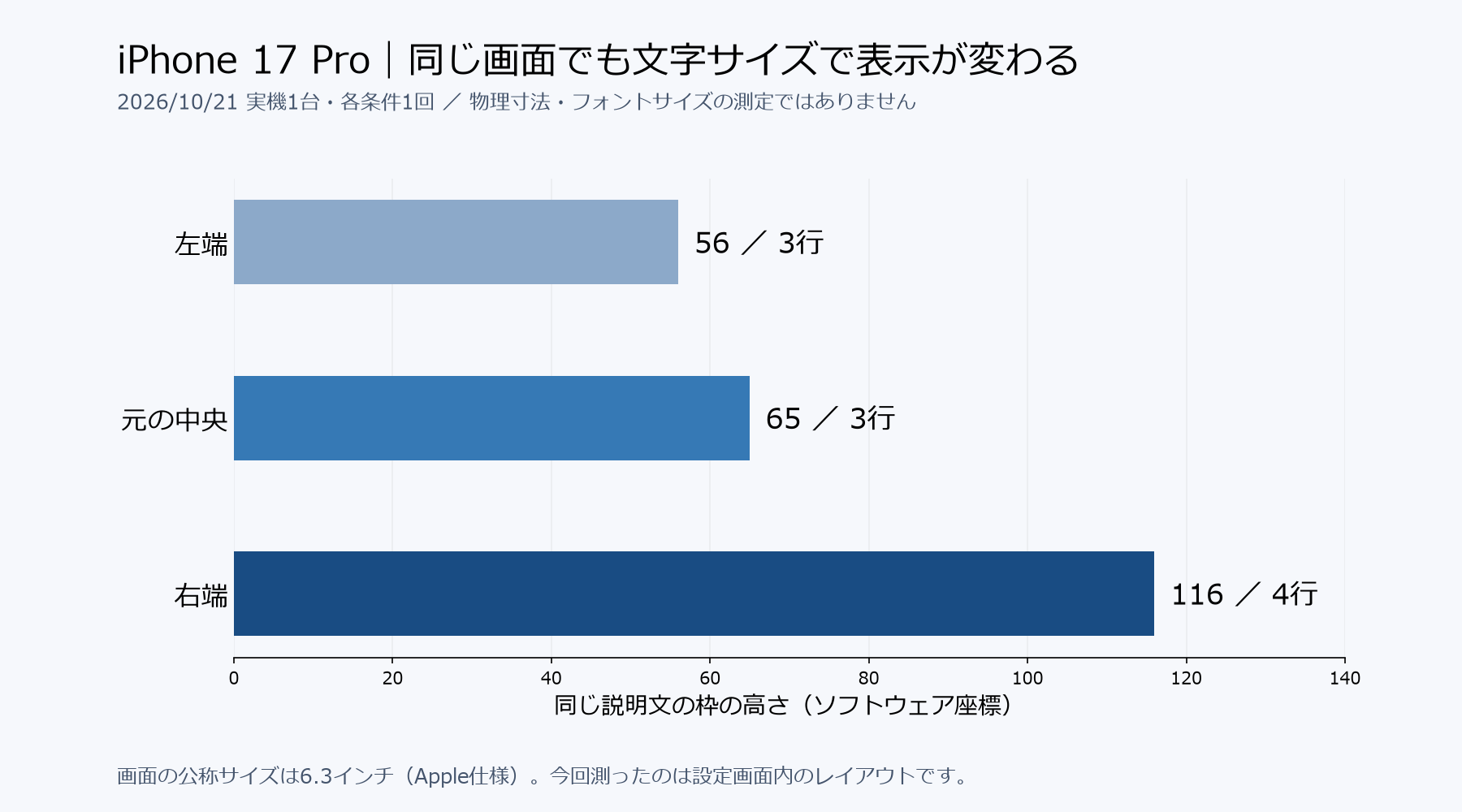
| 文字サイズの位置 | 説明文の行数(画像で確認) | 説明文の枠の高さ |
|---|---|---|
| 左端 | 3行 | 56 |
| 元の中央 | 3行 | 65 |
| 右端 | 4行 | 116 |
| 中央へ復元後 | 3行 | 65 |
枠の高さは、操作・検証用サービスが返したソフトウェア座標です。文字そのもののポイント数、mm、画面の有効面積ではありません。説明文の枠の幅は、4つの記録とも320でした。右端では同じ文章が多くの縦幅を使っていましたが、この値から「表示できる情報が何%減る」と全画面や全アプリへ一般化することはできません。
左端と中央は同じ3行でも、文字の大きさと折り返す位置が異なりました。行数だけで見やすさを決めず、普段読む文字で確かめるのがよいと考えます。
文字が小さいと感じたら、まず設定画面で確認する
- 「設定」→「画面表示と明るさ」を開く。
- 「テキストサイズを変更」を開く。
- スライダを少しずつ右へ動かし、説明文と、普段使う対応アプリの表示を確認する。
- 大きすぎる場合は左へ戻す。変更前の位置を覚えておくと戻しやすい。
AppleのiOS 26ユーザガイドにも、スライダでテキストサイズを変える方法が記載されています。画面上の説明どおり、対応アプリで使う設定です。今回、Safari・SNS・ゲームなど個別アプリの反映までは比較していません。
さらに大きい文字のためのアクセシビリティ設定や、画面全体の「拡大表示」は別の設定です。今回は変更していません。ここでいう右端は、この通常のテキストサイズ画面の右端であり、iOS全体で選べる最大文字サイズという意味ではありません。記録上の0%・50%・100%もスライダの位置の値で、文字の拡大率ではありません。
6.3インチでも片手で使いやすい?今回分かった範囲
今回の比較から分かるのは、同じiPhone 17 Proでも文字サイズの設定で同じ説明文の表示が変わる、という点です。物理的な持ちやすさ、親指の届く範囲、ポケットへの収まり、長時間持った疲れは測っていません。これらを実測済みの感想として判断材料にすることは避けます。
購入前の確認では、店頭で文字の設定を自分の希望に近づけ、普段読む文章を確認し、持ち方やケースも含めて試すと判断しやすくなります。文字を大きくしたい人は、公称インチだけでなく「希望する文字サイズでどこまで表示できるか」を見るとよいでしょう。Pro Maxとの実機比較をした結果ではないため、両機種の選び方はProとPro Maxの比較ガイドも参照してください。
検証条件と配布データ
| 項目 | 今回の条件 |
|---|---|
| 端末・OS | iPhone 17 Pro 256GB(A3522)、iOS 26.6.1、1台 |
| 測定日・回数 | 2026年10月21日14:42、3条件各1回+復元確認1回 |
| 画面・接続 | 縦向き、ダーク、USB接続・給電を維持 |
| 取得した画像 | 3条件とも1,206×2,622ピクセル |
| 操作用サービスの画面サイズ | 402×874のソフトウェア座標。物理寸法ではない |
| 変更と復元 | 文字サイズだけを変更し、中央位置への復元を確認。電力・フレーム制限も原値一致 |
| 未確認・未実施 | 本日の室温・ケース、物理寸法・重量測定、人による読みやすさ、他アプリ・他機種比較 |
画像のピクセル寸法と、ソフトウェア座標の画面サイズを混同しないでください。いずれも、この記録だけで物理インチ、ppi、リフレッシュレートを測定したことにはなりません。復元確認を含むCSV4行を、4条件の実験や、各条件の反復4回としては数えていません。
文字サイズ3条件の実測データをダウンロード(ZIP)。CSV、条件・限界、復元確認、出典、スクリーンショット3枚を含みます。SHA-256:806cf52155966f06af03293f33d815ffce99029705e7bfccd8ec9c06ba67e6c1。
更新に際し、従来の本文を、記録で確認できる仕様と表示検証に置き換えました。未計測の持ち心地や使用場面を、今回の実体験として引き継いでいません。
価格やほかの実測も確認して選ぶ
購入予算はiPhone 17 Proの公式価格確認と実測を使った購入ガイド、画像の保存形式はスクリーンショットの実機検証にまとめています。電池やUSBなどは実測レビュー一覧から確認できます。


コメント