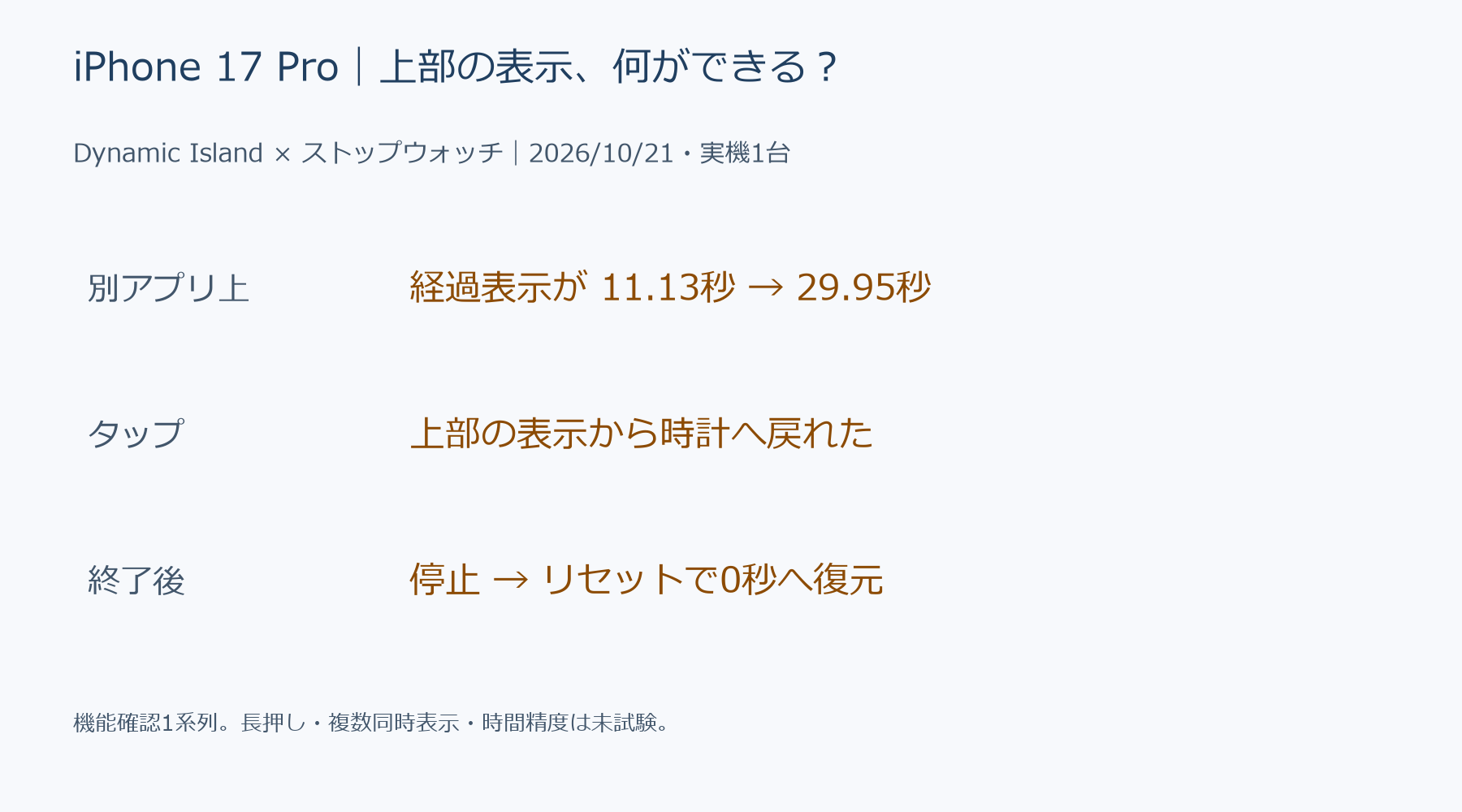
iPhone17Proの画面上部にあるダイナミックアイランド(Dynamic Island)は、進行中の操作を別のアプリの上でも確認するために使えます。手元の実機では、時計のストップウォッチを開始して設定アプリへ移ると、上部にオレンジ色の経過表示が出ました。そこを1回タップすると、時計のストップウォッチへ戻れました。
この記事では「何を始めると表示されるのか」「別アプリで進むのか」「元のアプリへどう戻るのか」を、2026年10月21日の実画面で説明します。ストップウォッチ1系列の機能確認で、長押しや複数アプリの同時表示は別の未試験項目です。
まず時計のストップウォッチを開始する
今回は「時計」アプリの下部にある「ストップウォッチ」を使いました。元が0秒で記録のない状態であることを確認し、「開始」を1回押しました。タイマーの満了音やアラームを鳴らす試験はしていません。ご自身で試す場合も、すでに計測中のストップウォッチや残したい記録があれば、その記録を優先してください。
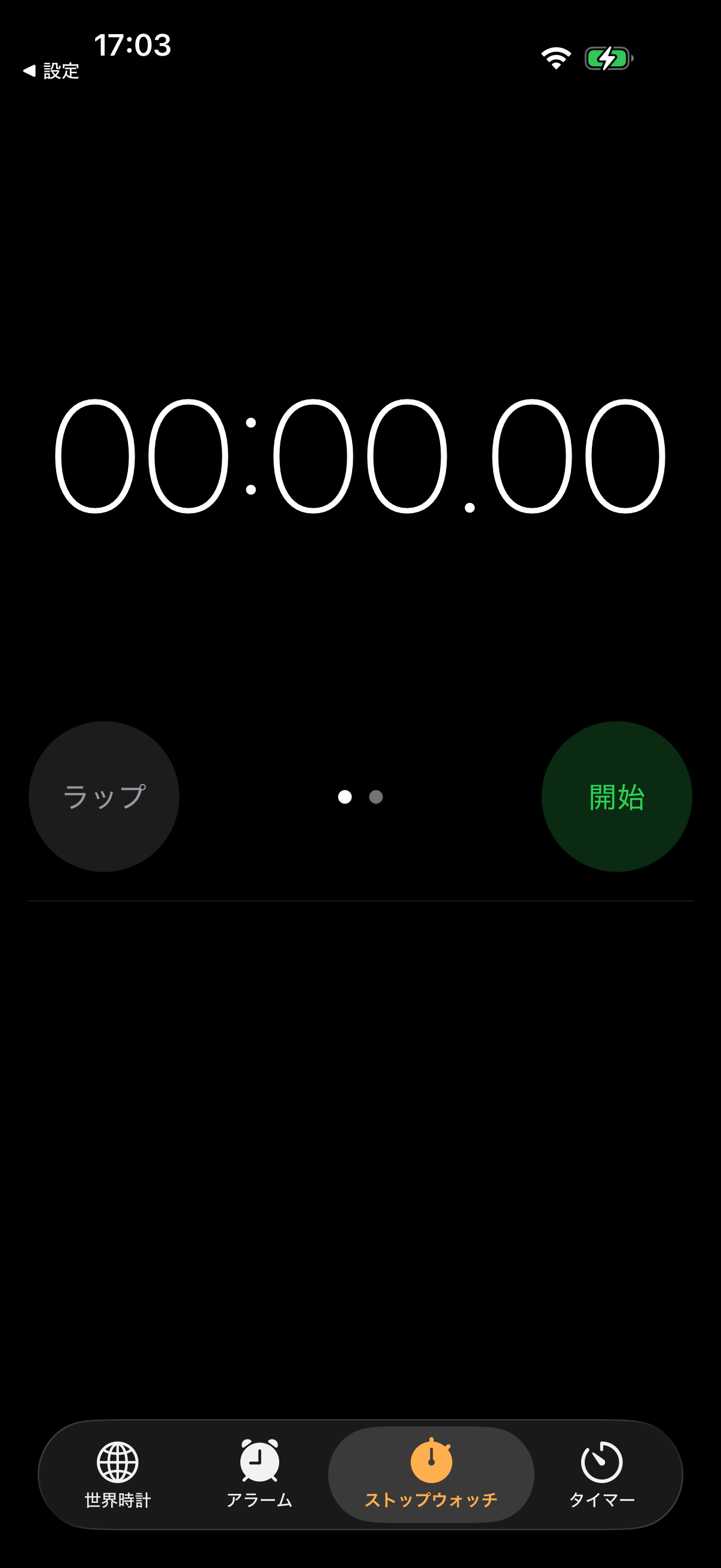
ストップウォッチの基本操作と、別アプリを使っている間も計測が続くことは、AppleのiOS26向けストップウォッチガイドでも案内されています。次の画面は、手元の17Proで実際に設定アプリへ移った結果です。
別アプリへ移ると、上部に経過時間が出た
ストップウォッチの開始後、そのまま「設定」アプリへ移りました。画面上部には、オレンジ色のストップウォッチのマークと経過時間が表示されました。設定の電力モード画面を表示していても、経過表示は進んでいます。
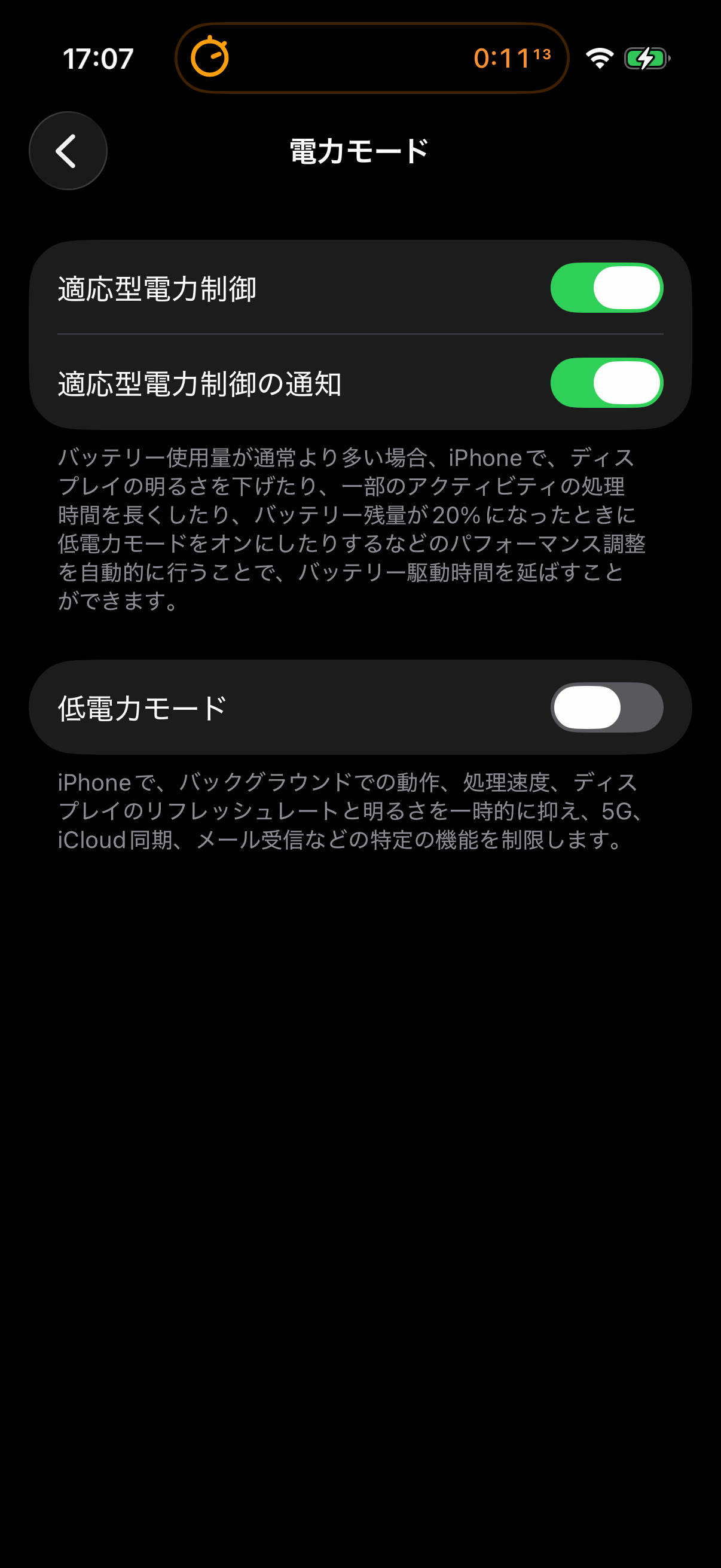
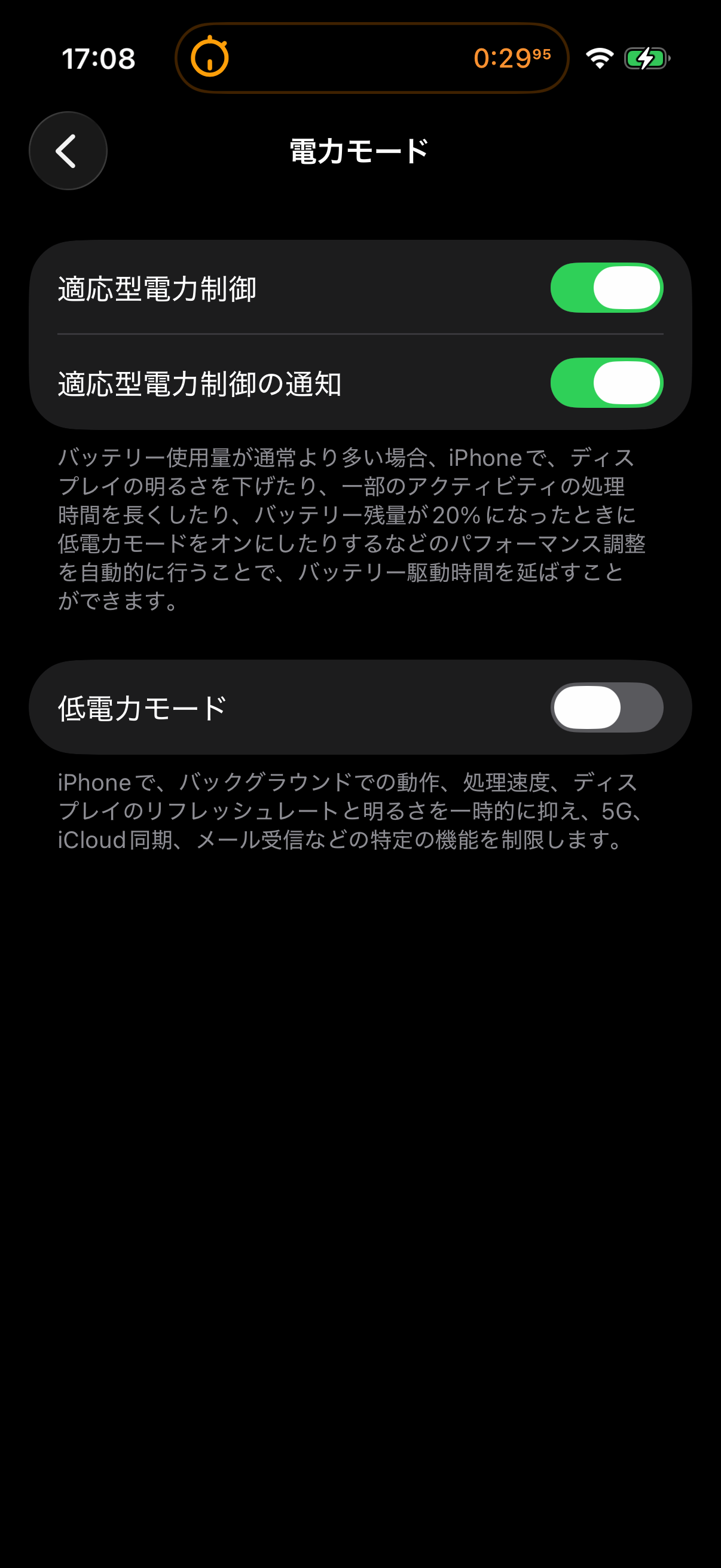
| 段階 | 画面記録時刻(JST) | 画像から読める経過表示 |
|---|---|---|
| 設定アプリ上の1枚目 | 17:07:51頃 | 11.13秒 |
| 同じアプリ上の次の1枚 | 17:08:10頃 | 29.95秒 |
この2枚で確認したのは別アプリを表示したまま、ストップウォッチの経過表示が変化したことです。画像取得の時刻と表示値は同時刻に厳密同期していないため、引き算で時間精度や表示遅延を評価するものではありません。小数が表示されていることから、画面のHz・FPSも算出していません。
上部を1回タップすると、時計へ戻れた
設定アプリ上に表示されている、自分で始めたストップウォッチの領域を1回タップしました。すると時計のストップウォッチ画面が開き、計測中の「停止」ボタンを確認できました。アプリを探し直す代わりに、進行中の操作へ戻る入口として使えた、という結果です。
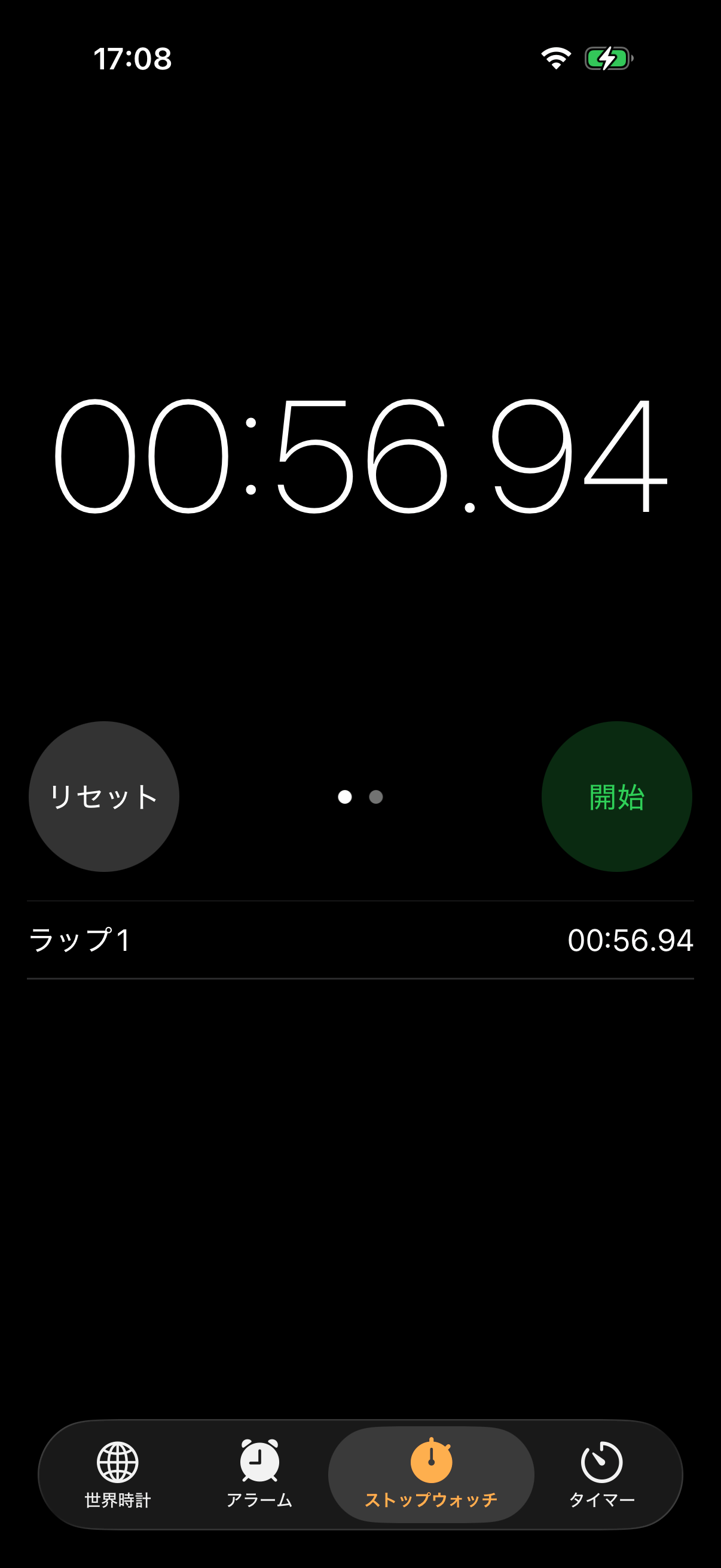
その後「停止」を押したときの表示は56.94秒でした。下の画像は停止後の画面です。56.94秒はこの系列で止めたときの画面表示であり、タップから復帰するまでの所要時間ではありません。
長押し・表示の展開は、今回どこまで確認した?
AppleのiOS26向けDynamic Islandガイドには、対応する進行中の内容を画面上部で確認し、長押しなどで表示を広げる操作が説明されています。今回実際に試した操作は、ストップウォッチを別アプリ上で確認し、1回タップして時計へ戻るところまでです。
| ユーザーの疑問 | 今回の実機結果/確認範囲 |
|---|---|
| 特別なアプリの追加が必要? | 今回の例は標準の時計と設定だけで実施。追加アプリは導入していない |
| 何もしていないのに常に時間が出る? | 今回確認したのは、ストップウォッチを開始した後の経過表示 |
| 別のアプリを使っていても進む? | 設定アプリ上の2枚で11.13秒→29.95秒を確認 |
| 表示をタップするとどうなる? | 時計のストップウォッチ画面へ戻れた |
| 長押し・複数の同時表示は? | 今回未試験。Appleの一般操作説明と実機結果を区別 |
| 通知や他社アプリでも同じ? | 個別のアプリや通知は未試験。今回の成功だけでは保証しない |
「表示が出ない」という場合も、まず何の操作を開始しているのかを確認するのが出発点です。この記事の再現手順は標準のストップウォッチに限ります。配送・音楽・通話など別の表示が出ない原因を特定した実験ではなく、通知やライブアクティビティの許可を変更する検証もしていません。
PiPの小窓とは、どこが違う?
同じ日に試したSafari動画のピクチャーインピクチャー(PiP)では、動画そのものが画面の隅に小窓として残りました。今回のDynamic Islandでは、画面上部にストップウォッチの経過表示が残りました。どちらも別アプリを使いながら確認できますが、実験した表示内容と操作は異なります。
確認条件・回数・終了後の状態
利用中のiPhone17Pro 256GBを1台使い、端末報告のOSはiOS26.6.1(23G83)。2026年10月21日にWindowsとのUSB接続・給電を維持し、画面をロック解除した状態で操作しました。当日の室温とケースの有無は未確認です。カメラ、画面収録、個人動画は使用していません。
ストップウォッチの開始は1回・機能確認1系列です。配布CSVの7行と画像5枚は、開始前・途中・終了後の記録で、7回や5回の反復試験ではありません。長時間の安定性、ロック画面での挙動、電池持ち、複数同時表示、長押し、第三者アプリ、時間計測の精度は試験対象外です。
終了時にストップウォッチを停止・リセットし、0秒・空へ戻したことと、時計の元の選択タブへの復帰を確認しました。電力モードとフレームレート制限は変更していませんが、原値一致も照合しました。最後の設定照合中に操作用サービスがタイムアウトしたため、そのサービスだけを再起動して照合を完了しています。この中断をストップウォッチの追加試行としては数えていません。
購入判断に使える、ほかの実測
本体の購入前に処理性能・USB転送・Wi-Fiなども比較したい場合は、iPhone17Proの総合実測レビューをご覧ください。画面サイズと文字サイズの実機比較では、公式の物理仕様と、実際の文字表示の変化を分けて紹介しています。
AmazonでiPhone17Pro本体の価格・在庫を確認する
広告リンク。検索結果には別モデルやアクセサリーも含まれます。容量、販売元、新品・中古、保証・返品条件を確認してください。
原本画像と観察CSVをダウンロード
配布データには、確認済みの実機スクリーンショット原本5枚、段階ごとの観察CSV、試験条件と限界、復元照合結果、参照先を収録しました。アプリ移動中の過渡的な画像や、個人の時計履歴・端末識別子を含む資料は入れていません。リセット後の0秒画面も原本に含めています。
Dynamic Islandの実機確認データをダウンロード(ZIP・原本画像5枚・観察CSV)
実機確認・画像記録:ガジェ侍。確認日・公式情報参照日:2026年10月21日。標準ストップウォッチ1系列の結果です。
コメント