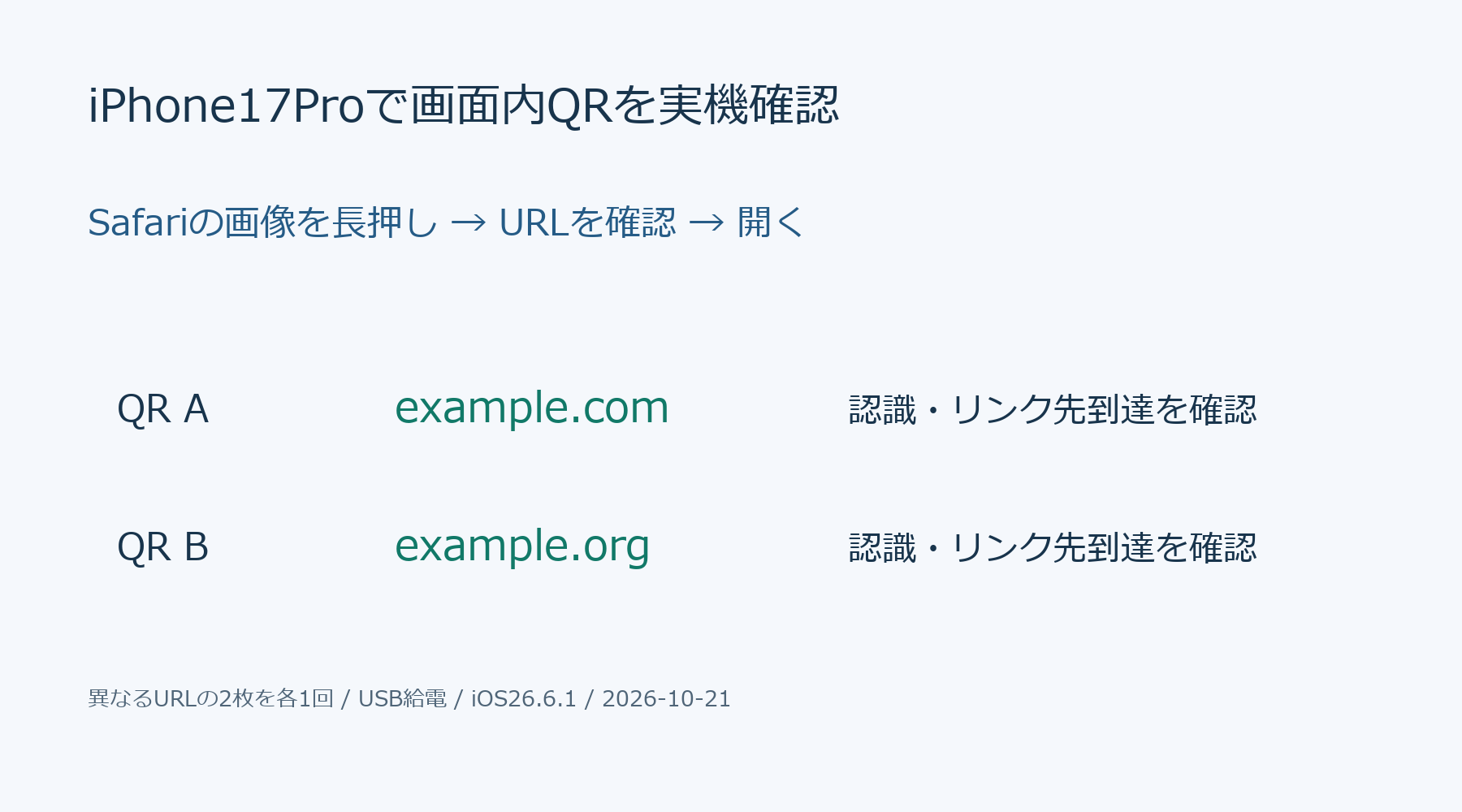
iPhone17Proの画面に表示したQRコードを、同じiPhoneで読み取りたい。手元の実機では、Safariで開いたQR画像を長押しすると、URLのプレビューが表示され、「開く」からリンク先へ進めました。
2026年10月21日、自作のQR画像2枚を各1回確認しました。追加の読み取りアプリを入れず、写真への保存やカメラ撮影も行っていません。さらに、同じQRの3サイズを各2回、計6回確認した追加結果も掲載します。以下に手順、表示されたURL、原本画像とCSVを掲載します。この記事には広告リンクが含まれます。
iPhone17Proで画面内のQRを読み取る手順
- SafariでQRコードの画像を開く。今回の検証はPNG画像そのものを表示した状態です。
- QRコードの中央付近を長押しする。
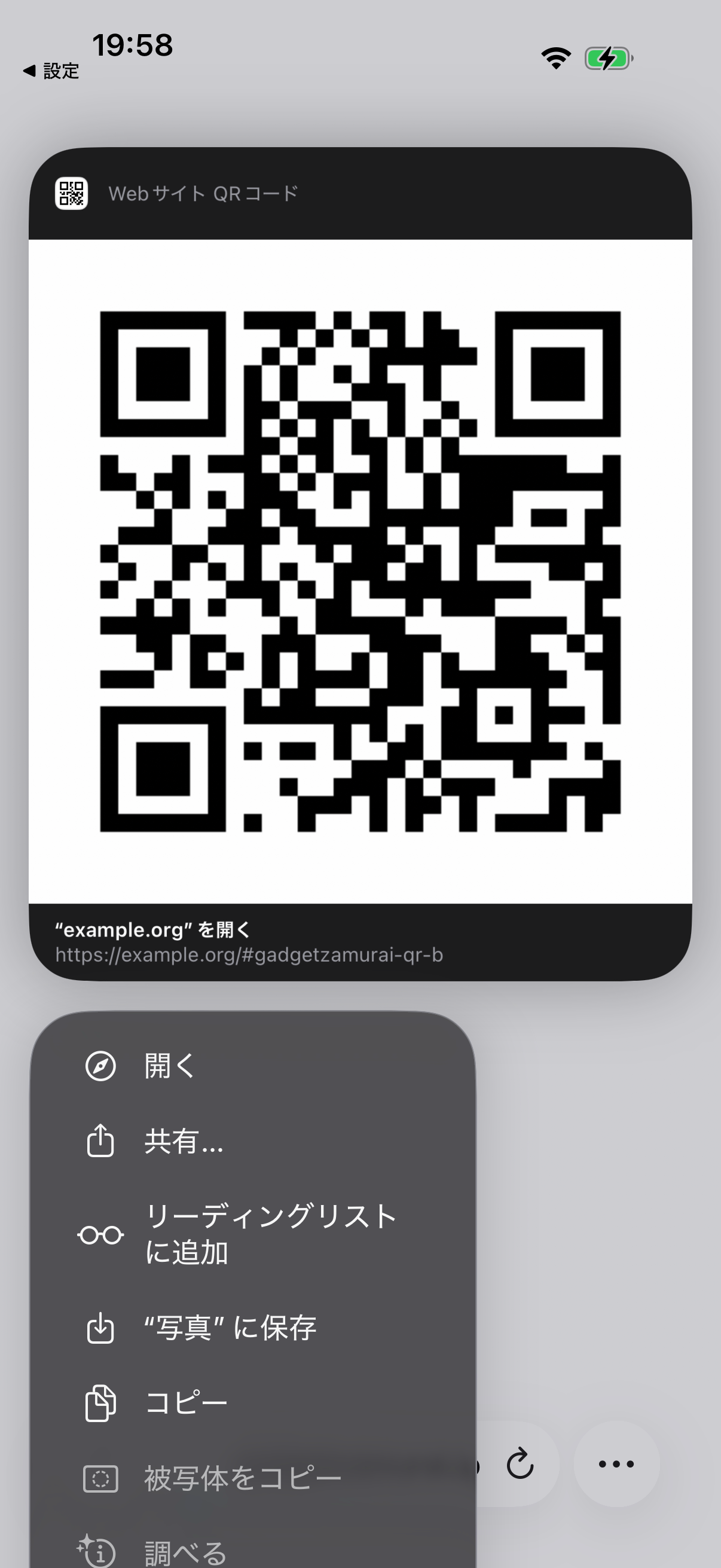
- 「Webサイト QRコード」のプレビューが出たら、表示されたURLと開きたい宛先を確認する。
- メニューの「開く」をタップする。
- 移動後のドメインとページが、プレビューの宛先に合っているか確認する。
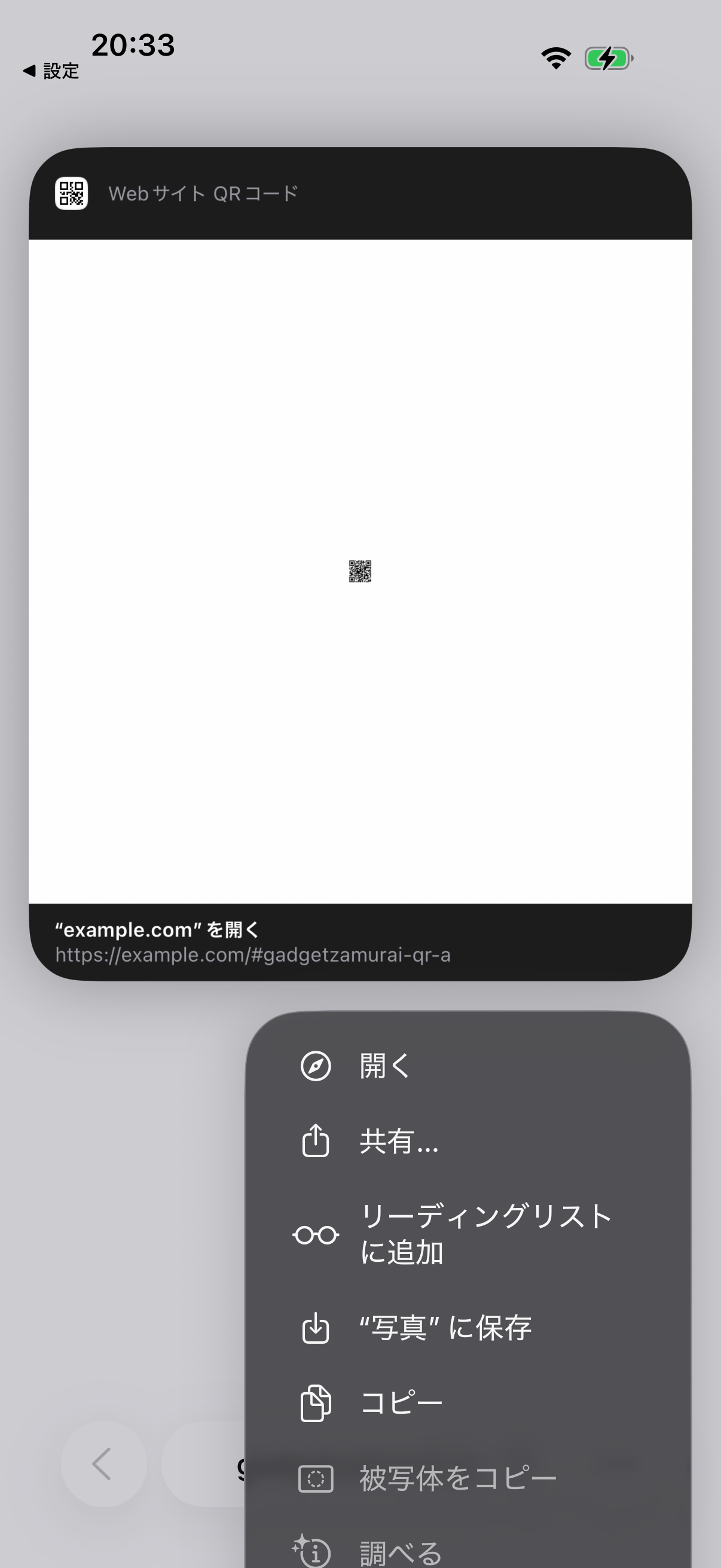
今回のプレビューには「開く」「共有…」「リーディングリストに追加」「“写真”に保存」「コピー」などが並びました。検証で押したのは「開く」だけです。写真への保存やコピー操作をしなくても、今回の2枚ではURLへ進めました。
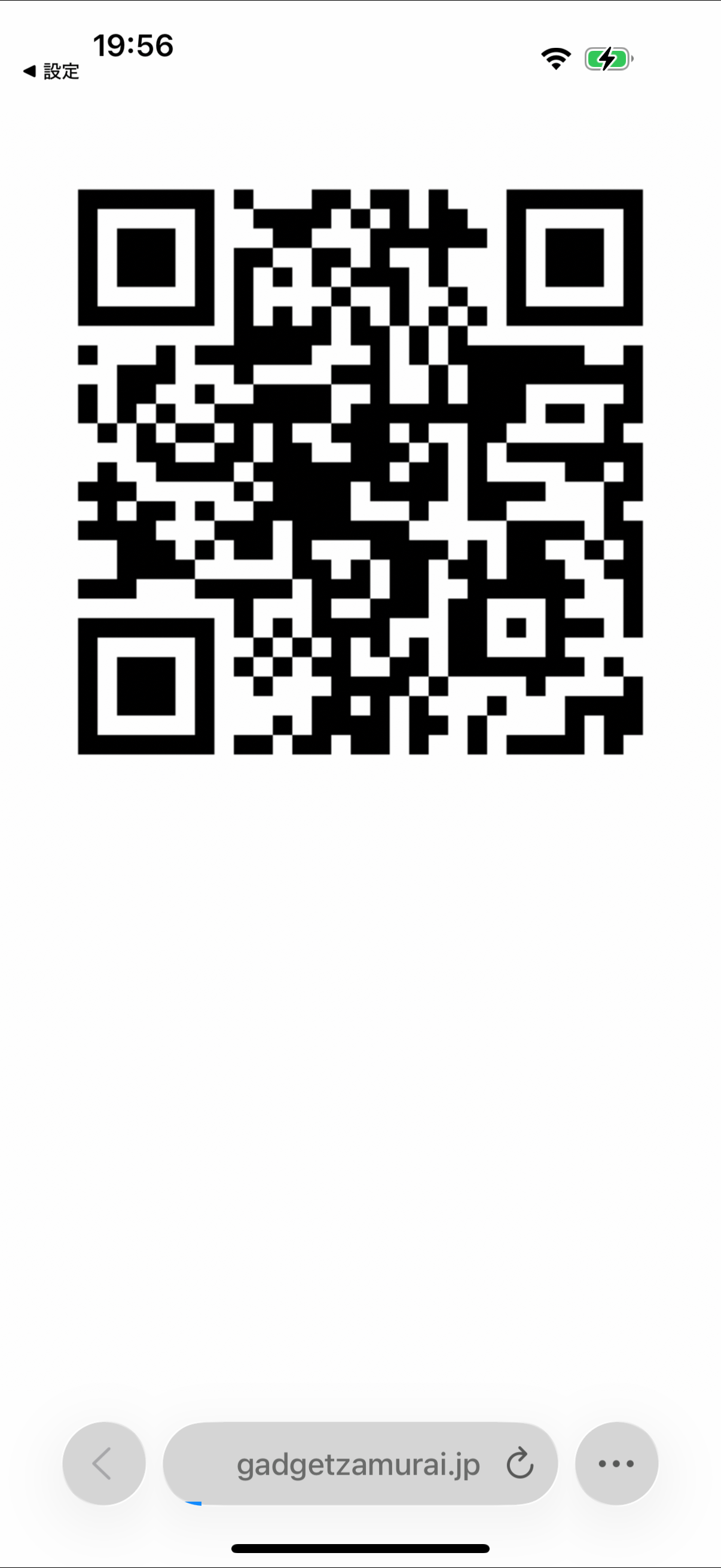
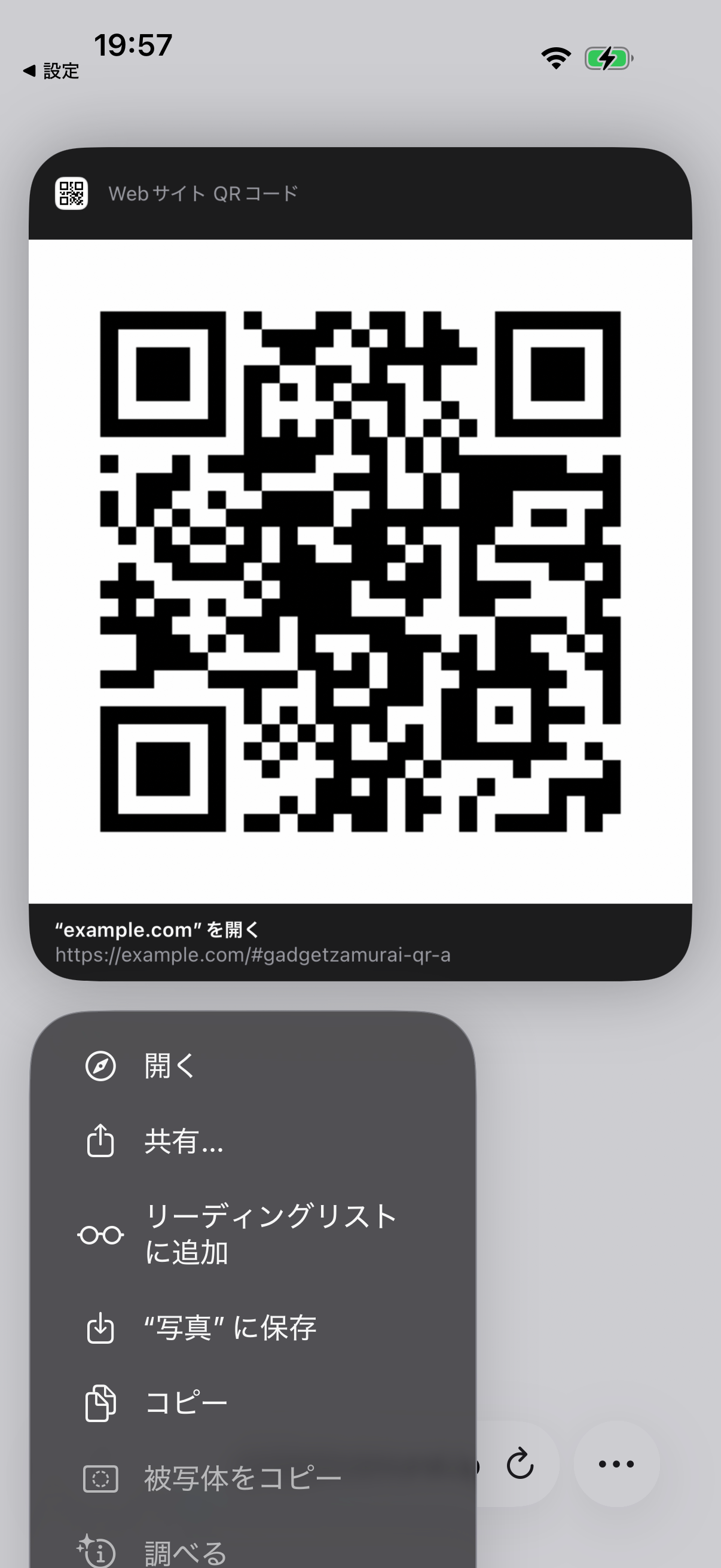
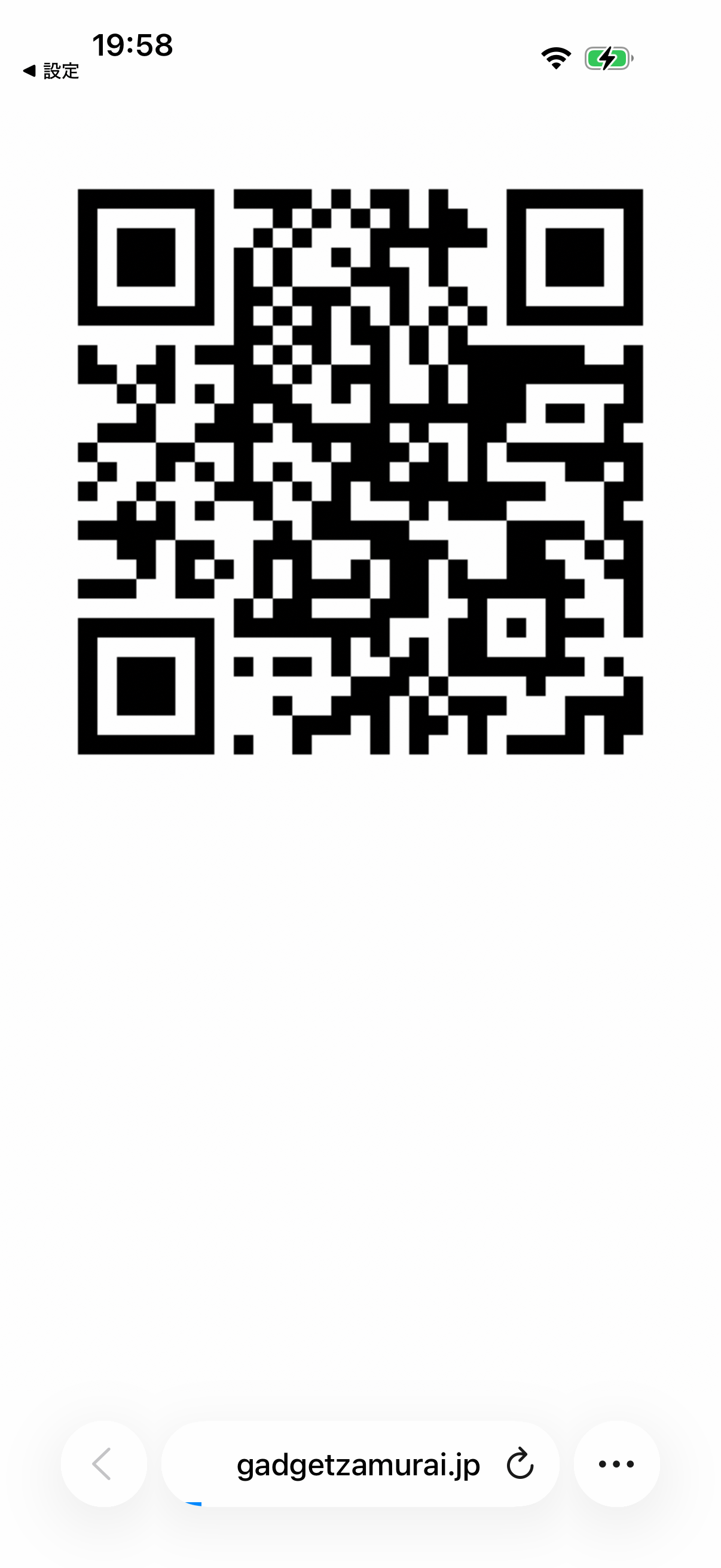
2枚を実測:画像のURLとQRの宛先を分けて確認
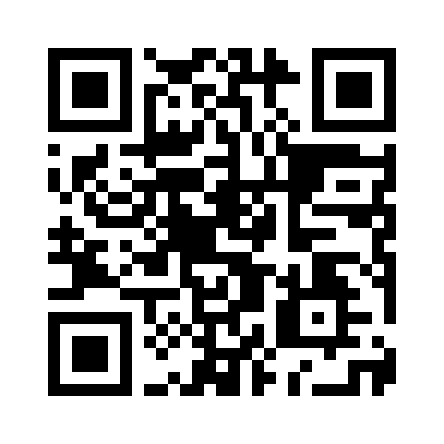
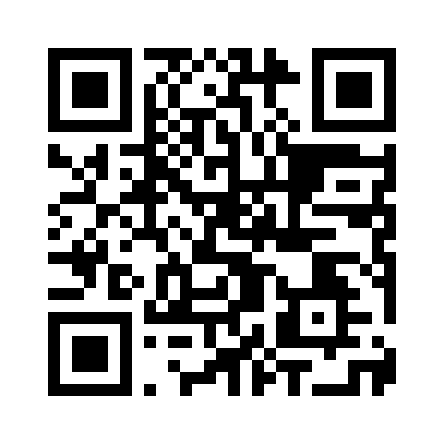
元画像:PNG 444×444、白黒
プレビューに表示されたURL:https://example.com/#gadgetzamurai-qr-a
「開く」の結果:example.comの「Example Domain」へ到達
元画像:PNG 444×444、白黒
プレビューに表示されたURL:https://example.org/#gadgetzamurai-qr-b
「開く」の結果:example.orgの「Example Domain」へ到達
画像ファイルはどちらもガジェ侍のURLで配信していますが、QRには別のドメインを埋め込みました。元のPNGにはURLを文章で印字せず、QR画像だけを置いています。長押しのプレビューが「Webサイト QRコード」となり、埋め込み先の完全なURLが一致したことを確認しました。
Aは19:57頃、Bは19:58頃に長押し後のプレビューを記録し、それぞれ「開く」から対応するドメインへ進みました。異なるQR2枚を各1回使った、2つの機能確認です。原本スクショ4枚は各確認の「画像表示」「メニュー表示」という2段階で、4回の反復試験ではありません。
写真への保存やQRアプリのインストールは必要だった?
今回の2枚はSafariの長押しだけで認識でき、カメラ、写真ライブラリ、追加のQRアプリを使いませんでした。カメラのQR設定や「テキスト認識表示」のオン/オフも変更していません。元の設定のまま試した結果です。
AppleはiOS26の画像内情報を利用する説明でSafariなどの対応を案内しています。ただし、この記事のQRプレビューと遷移は、その説明から推測した結果ではなく、上記2枚で実際に確認したものです。
小さいQRは読めない?3サイズ・計6回の追加確認
同日20:31〜20:39、最初の2枚とは別の条件を事前に決め、同じURL・同じ模様のQRを大・中・小の3サイズで各2回確認しました。大→小→中→中→小→大の順に、各回1回だけ長押しし、長押し終了から5秒後のメニューを記録しました。6回とも「Webサイト QRコード」と、埋め込んだhttps://example.com/#gadgetzamurai-qr-aが表示されました。追加確認では「開く」は押していません。
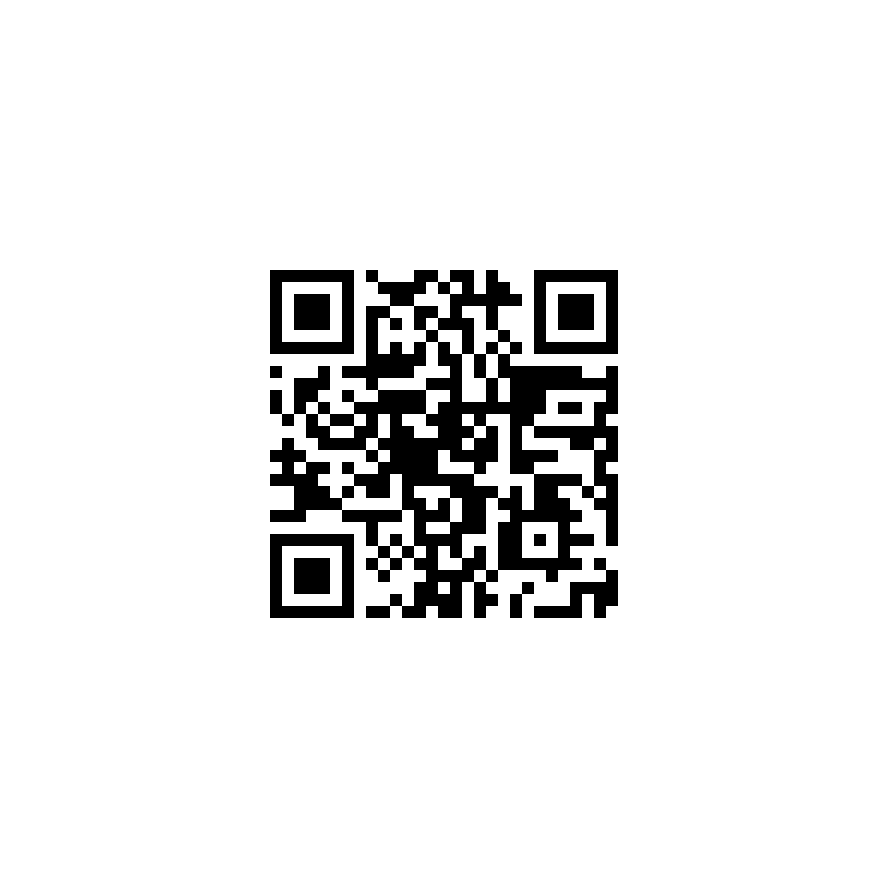
元PNGは同じ888×888ピクセルの白いキャンバスで、中央のQRだけを変えています。表の472・118・39は、長押し前の1206×2622ピクセルの原本スクショから数えた、黒い模様の外接矩形の一辺です。白い余白を含む元画像のQR幅や、端末上のミリメートルとは別の値です。画面の中央領域をグレースケール128未満の黒画素として集計しました。
小条件も2回とも読めたので、今回は「読めなくなる最小サイズ」を特定できませんでした。Safariが元の画像情報と画面に描画した情報のどちらを使ったか、同じQRを繰り返した際のキャッシュの影響は切り分けていません。「黒い部分が39ピクセルあればどんなQRも読める」という保証には使えません。6種類のコードの成功率ではなく、同じ1種類を3サイズで各2回確認した記録です。
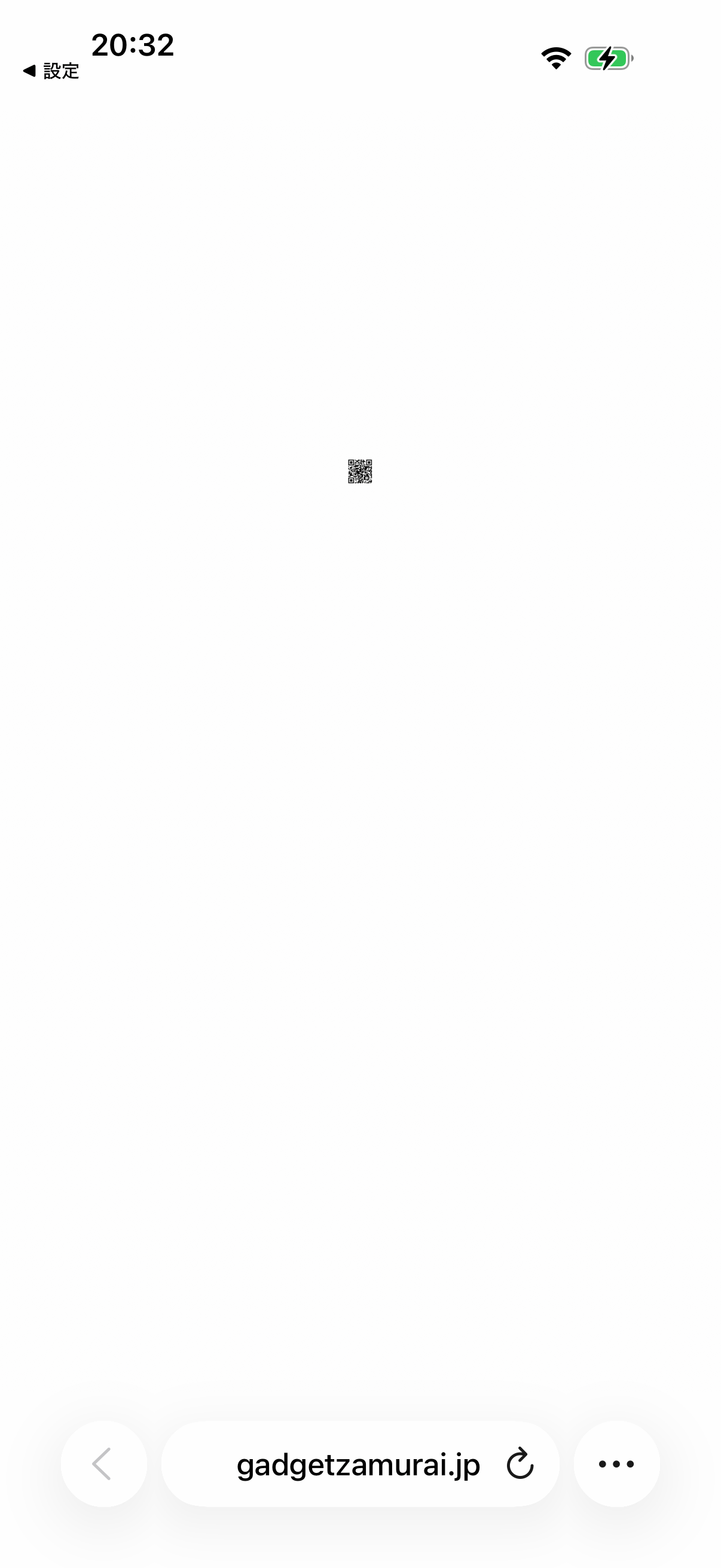
追加6回の順序と原記録
5秒は観察の待機条件で、認識に5秒かかったという測定ではありません。各回の画面表示とメニューの2枚、計12枚が原本です。12枚を12回の試行と数えていません。iOS26.6.1のSafari、USB給電を維持し、室温とケースは当日未確認。QRはversion3・誤り訂正M・余白4モジュールです。準備時にOS更新の通知が出ましたが、更新開始や認証入力を行わず設定画面へ戻り、全6回でiOS26.6.1を照合しました。20:40:47に電力・フレーム制限の原値一致とUSB給電を確認しています。
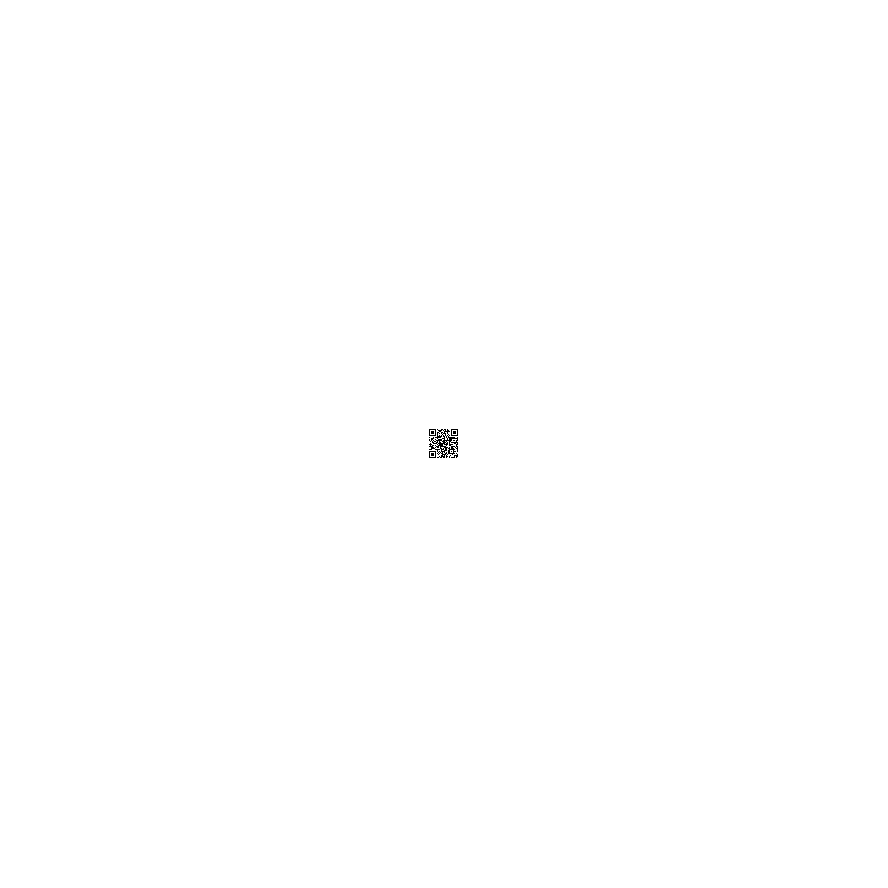
比較用の元画像:大L/中M/小S。記事内で縮小された表示幅と、実験時にSafariで単体表示した幅は区別してください。
3サイズ追加確認のデータをダウンロード(別ZIP・CSV6行・実機原本12枚・素材3枚)
追加ZIPは20ファイルです。事前条件、集計、原値照合と説明書も含めています。最初の2枚のリンク先確認は、下の従来ZIPへ分けて残しています。
読み取れない場合に、この検証を当てはめられる範囲
再現する際は、まずSafariで画像そのものを表示しているか、プレビューに「Webサイト QRコード」と宛先URLが出るかを確認できます。今回成功したのは、余白のある白黒PNGにWebサイトURLを入れた2枚です。追加の3サイズ比較は上記のとおりですが、ぼけた画像、ロゴ入りQR、PDF、アプリ内ブラウザー、写真アプリ内の画像では試していません。
Wi-Fi設定、決済、ログイン認証、アプリ専用のコードも未試験です。この2枚から、すべてのQRが同じように開く、認識成功率が100%である、といった結論は出していません。読み取りにかかった時間や最小サイズも測っていません。
別の紙や画面にあるQRを撮る方法については、Appleのカメラ・コードスキャナーの案内を参照できます。本記事の実測はSafariの画面内画像で、カメラの読み取り距離や画質の検証は行っていません。
初回2枚の測定日・端末・条件と、終了後の状態
| 日付・端末 | 2026年10月21日/利用中のiPhone17Pro 256GB、1台 |
|---|---|
| OS・アプリ | 端末報告iOS26.6.1(23G83)/Safari |
| QR素材 | 各444×444 PNG/QR version3/誤り訂正M/余白4モジュール |
| 回数 | 異なるURLの2枚を各1回。各1回の長押しと遷移確認 |
| 電源・環境 | USB接続・給電維持/室温とケースは当日未確認 |
| 設定 | 適応型電力On、低電力モードOff、フレーム制限Offの原値を維持 |
| 使わなかったもの | カメラ、画面録画、写真ライブラリ、クリップボード操作 |
画像表示とメニューの原本は1206×2622ピクセルです。長押し操作には1秒を指定しましたが、これは操作の指定値で、QR認識時間の実測値ではありません。終了後は設定の電力モード画面へ戻り、電力・フレーム制限の原値一致とUSB給電を確認しています。
初回2枚の素材と観察CSVで確認する
下の2枚は実験で使ったQR素材です。画像リンクをSafariで開くと、検証時と同じPNGを表示できます。各QRの宛先は上の表に記載しています。
iPhone17Proの画面内QR実測データをダウンロード(ZIP・CSV・原本画像4枚・QR素材2枚)
ZIPは12ファイルで、2件のCSV、事前条件、復元照合、参照先と説明書を含みます。既存の個人写真、通知、アカウント、端末識別子などは含めていません。
QR以外の実測も購入判断に使う
同じ端末のスクショ形式はスクリーンショットの操作とSDR・HDR保存形式の実測、Safariの動画機能はピクチャーインピクチャーの実機確認へまとめています。性能・容量・USBなどはiPhone17Proの総合実測レビューから確認できます。
AmazonでiPhone17Pro本体の価格・販売元・保証条件を確認する(広告)
実機確認・画面記録:ガジェ侍。検証日・公式説明の参照日:2026年10月21日。初回は異なるQR画像2枚を各1回、追加は同じQRの3サイズを各2回使った記録です。
コメント