この記事にはアフィリエイト広告が含まれます。実機検証はガジェ侍が手元の端末で行いました。
iPhone 17 Proのスクショは、音量を上げるボタンとサイドボタンを同時に押して、すぐ放すのが基本です。ボタンを押しにくい場合は、画面上のAssistiveTouchからも保存できます。
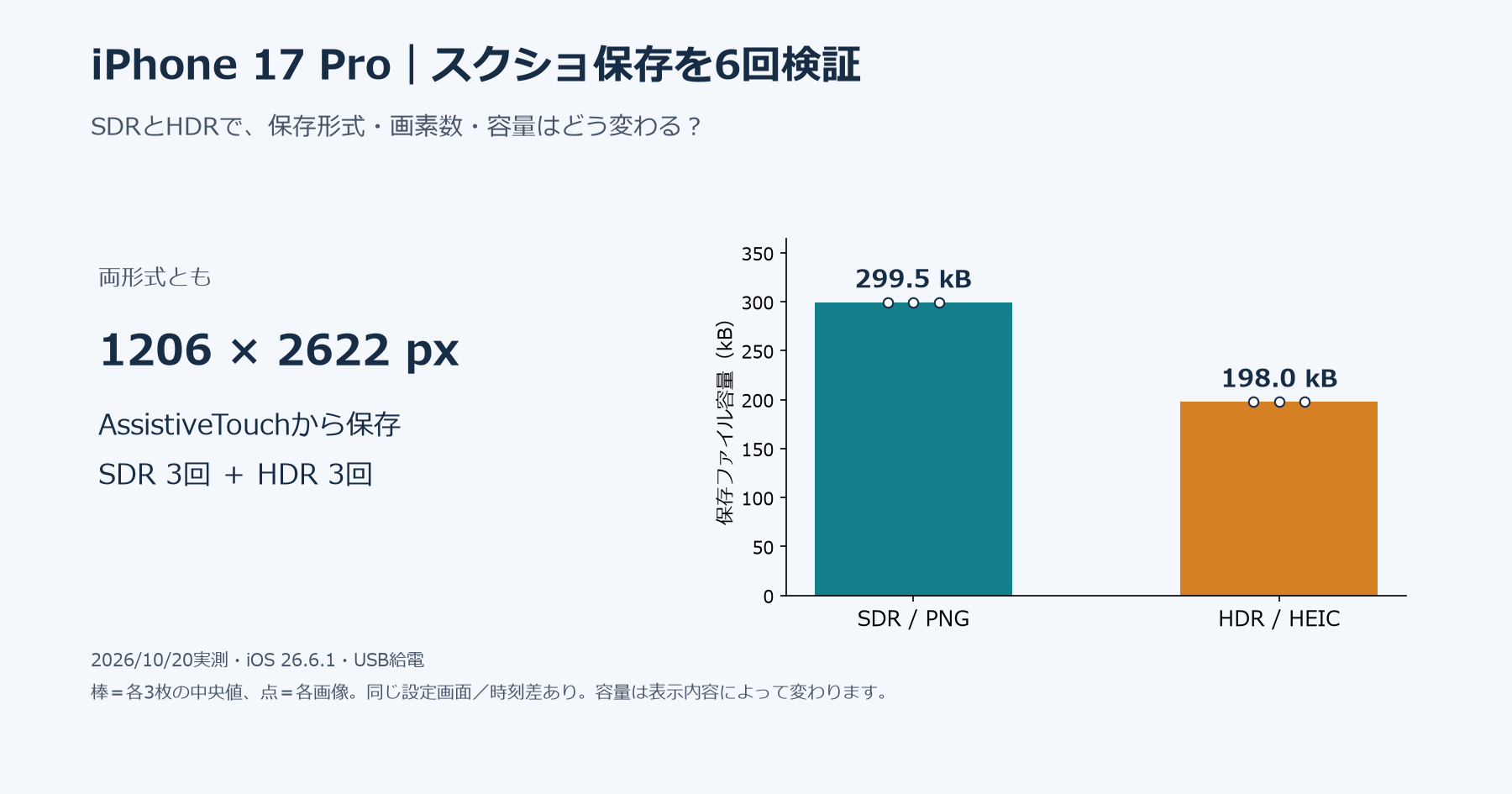
今回は後者を実機で操作し、SDR・HDRを各3回、計6枚保存しました。全6枚が1206×2622ピクセル。SDRはPNG、HDRは拡張子がHEICの画像でした。操作方法に加えて、保存後にファイル形式で困らないための設定も、実物と数値で紹介します。
基本のスクショの仕方:2つのボタンを短く押す
- 残したい画面を表示します。
- 本体右側のサイドボタンと、左側の音量を上げるボタンを同時に押します。
- 押したらすぐに両方を放します。
このボタン操作と標準の保存先は、AppleのiPhoneユーザガイド(iOS 26)で確認できます。本記事で繰り返し検証したのは、次に説明するAssistiveTouch経由の保存です。物理ボタンを実際に同時押しした回数や、その成功率を測った試験ではありません。
ボタンを使わない方法を実機検証:AssistiveTouch
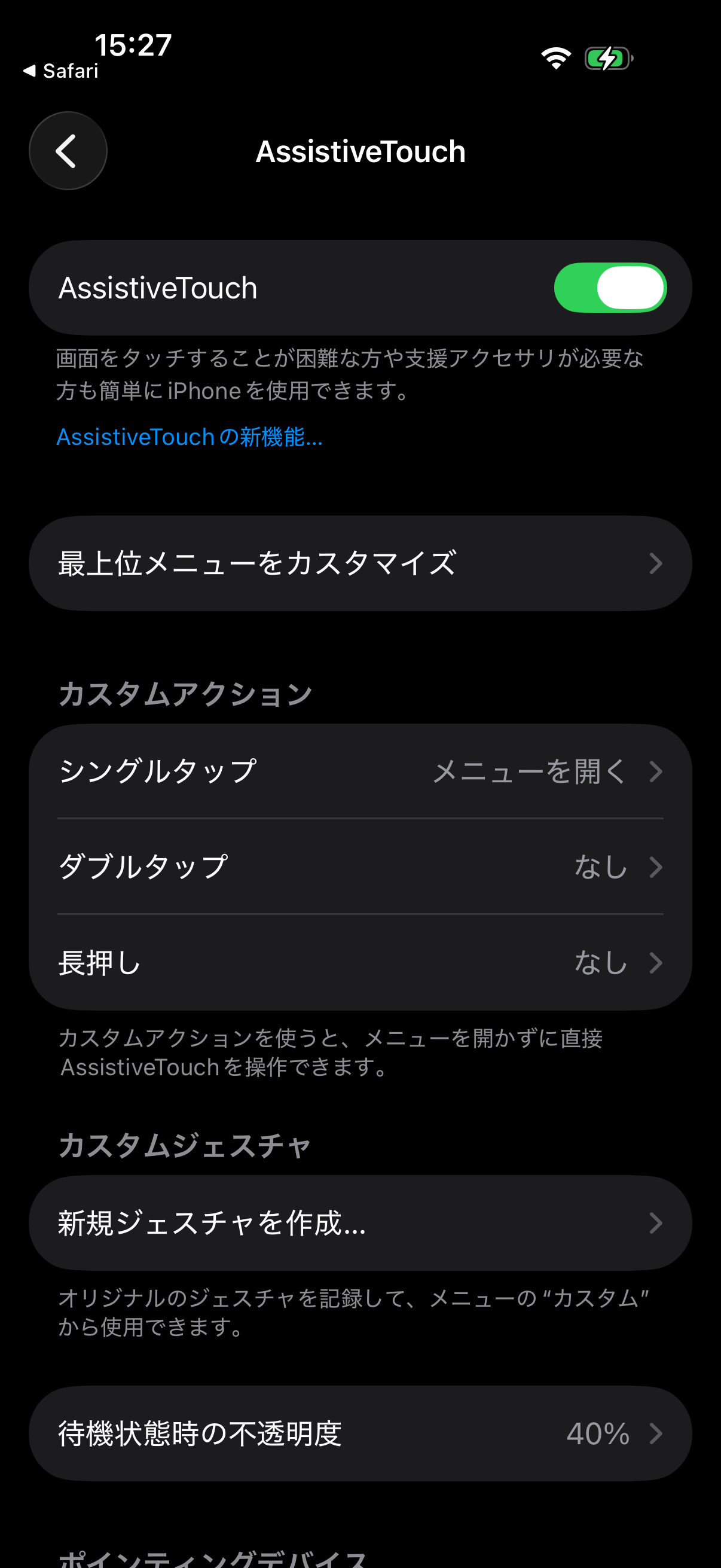
今回の端末はAssistiveTouchがオフでした。一時的にオンにし、もともとのメニュー構成を変えずにスクショを保存しました。シングルタップは「メニューを開く」、ダブルタップと長押しは「なし」の状態です。
- 「設定」→「アクセシビリティ」→「タッチ」→「AssistiveTouch」を開いてオンにします。
- 丸い画面上のボタンをタップします。
- 「デバイス」→「その他」→「スクリーンショット」の順に選びます。
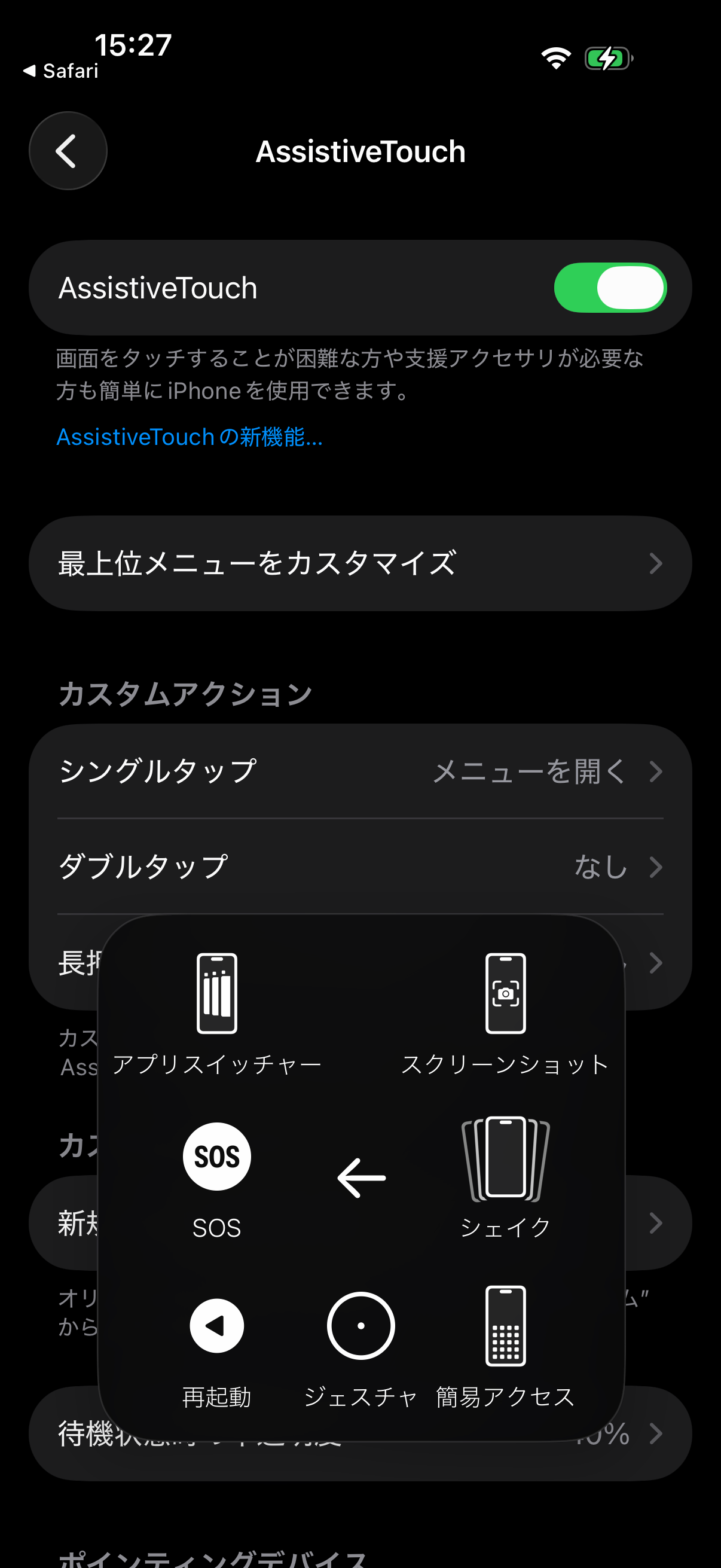
この操作をSDRで3回、HDRで3回行い、iPhone内に新しい画像ファイルが6枚作成されたことを確認しました。メニューを開くためのボタンは必要ですが、本体の2つの物理ボタンを同時に押す操作は不要でした。
AssistiveTouchのオン・オフやメニューの変更方法はAppleのAssistiveTouchの案内も参照してください。メニューをカスタマイズしている端末では、今回の配置と異なる場合があります。検証後はAssistiveTouchを元のオフへ戻しました。
保存した6枚の実測:PNGとHEICでどう違った?
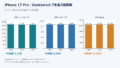
暗色表示の同じAssistiveTouch設定画面を残し、保存されたファイルの形式・寸法・バイト数を確認しました。時刻表示などは撮影ごとに異なるため、完全に同じ画素列を異なる方式で圧縮した試験ではありません。
今回の中央値はSDRが299.537 kB、HDRが198.004 kBでした。この例ではHDR側が小さい結果でしたが、文字量や写真、表示内容、時刻などでファイル容量は変わります。「スクショは必ず約300 kB」「HDRなら常に小さくなる」とは言えません。
また、両形式が同じ画素数であることと、明るさ・色・画質が同じであることは別です。今回確認したのは保存ファイルの属性で、HDRの表示輝度やダイナミックレンジを外部機器で測った結果ではありません。
PNGで保存したいときの設定場所
実機では「設定」→「一般」→「画面の取り込み」に「フォーマット」があり、「SDR(互換性優先)」と「HDR」を選べました。今回の元の設定はSDRで、比較のためHDRへ変更した後、SDRへ戻しています。
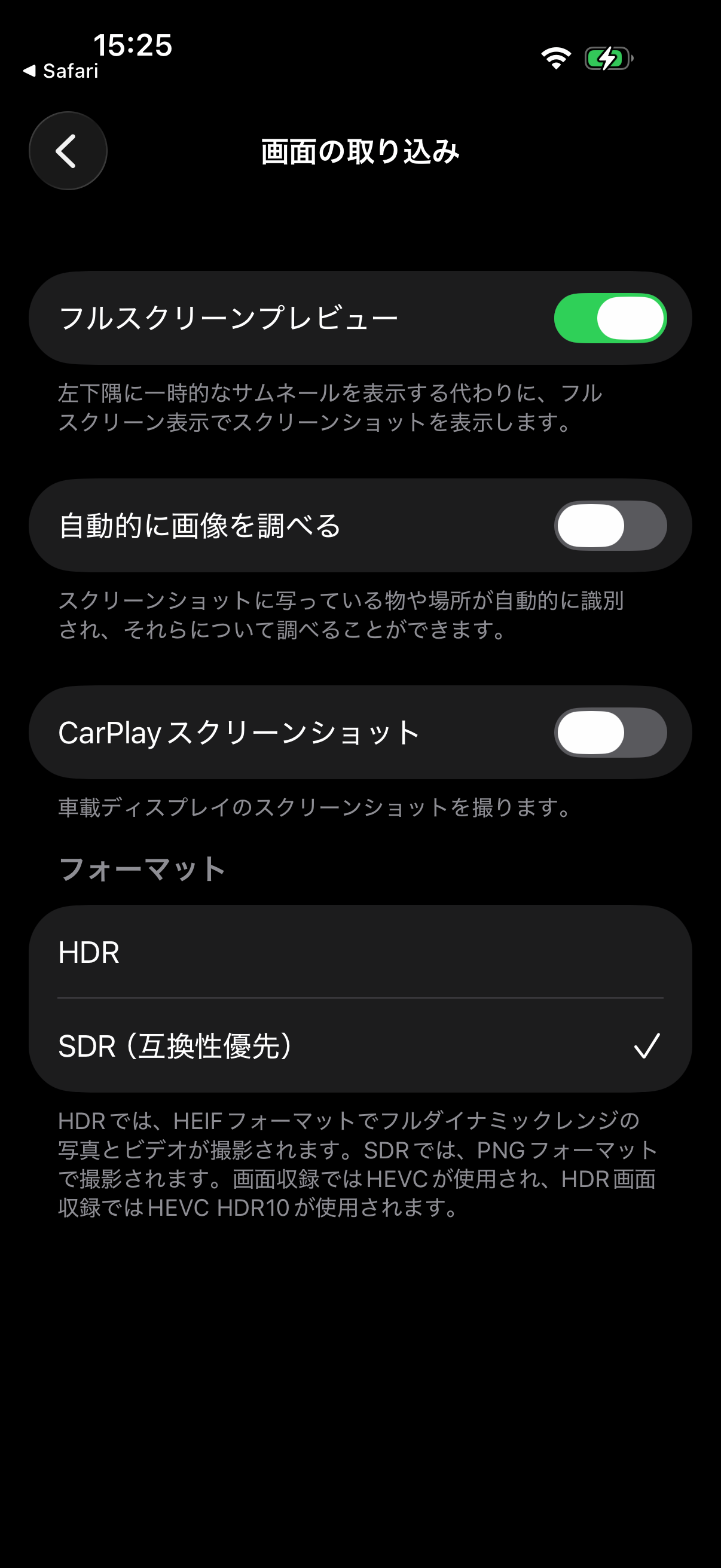
AppleのiOS 26の画面取り込み設定でも、SDRとHDRの形式の違いが説明されています。実機の説明欄ではHDRが「HEIF」、保存されたファイルの拡張子は「.HEIC」でした。手順画像を送るなど、受け取り側でPNGを必要とする用途なら、撮る前にSDRの選択状態を確認すると迷いにくくなります。
保存先や撮影後の表示で迷ったら
通常のスクリーンショットの保存先は写真ライブラリです。編集画面からファイルへ保存する方法や、Safariなどのページ全体を残す方法もAppleのガイドに案内されています。今回の6枚は、通常の画面1枚分の画像です。フルページ画像・PDF・画面収録のサイズ測定は含めていません。
「画面の取り込み」には「フルスクリーンプレビュー」もあり、今回の端末ではオンでした。これは取り込み形式とは別の項目です。撮影後の編集画面の見え方と、PNGかHEICかという保存形式を分けて確認してください。比較中、この項目は変更していません。
ボタン操作がうまく合わないときは、まず短く同時押ししてすぐ放す手順を確認し、画面上で操作したい場合はAssistiveTouchを試せます。本記事の6回は設定画面に対する結果なので、すべてのアプリや動画の内容を保存できることを保証するものではありません。
今回の検証条件と配布データ
| 項目 | 今回の条件 |
|---|---|
| 測定日 | 2026年10月20日 15:27〜15:32 JST |
| 端末 | iPhone 17 Pro 256GB・1台 |
| OS | 端末報告 iOS 26.6.1(23G83) |
| 操作 | AssistiveTouch → デバイス → その他 → スクリーンショット |
| 回数 | SDR 3回 → HDR 3回、計6枚 |
| 表示 | 暗色表示・同じ設定画面(時刻等は異なる) |
| 接続 | WindowsとのUSB接続・給電を維持 |
| 室温・ケース | 今回未確認 |
| 復元 | AssistiveTouchオフ・取り込み形式SDRへ復元確認 |
撮影前後の端末内DCIM一覧の差分を確認し、自分たちが新しく作った6枚だけを取得しました。実ファイルの容量、デコーダーで確認した主画像の寸法、SHA-256を記録しています。既存の個人写真を実験データへ混ぜていません。
標準スクショ6枚の実測データをダウンロード(ZIP:CSV・集計JSON・測定条件)
テスト用の画像6枚は端末内に残しています。標準スクショの保存確認と、PC側の操作記録用キャプチャは別に扱いました。公開用の配布データには、個体識別子・アカウント・位置情報・通知内容を含めていません。
購入前に、ほかの実測も確認する
スクショの操作以外にも、日常の使い方に関係する項目を同じ実機で確認しています。保存容量を気にする方は256GBモデルの空き容量実測、PCへ画像を移す方はUSB転送の2日間18回実測、全体像はiPhone 17 Proの実測レビューへ進めます。
AmazonでiPhone 17 Proの販売状況を確認する
購入時はモデル名、容量、新品・中古の区分、販売者、保証条件を商品ページで確認してください。この記事は現在の価格や在庫を実測したものではありません。
コメント