この記事にはアフィリエイト広告が含まれます。設定操作とブラウザー表示の確認はガジェ侍が手元の実機で行いました。
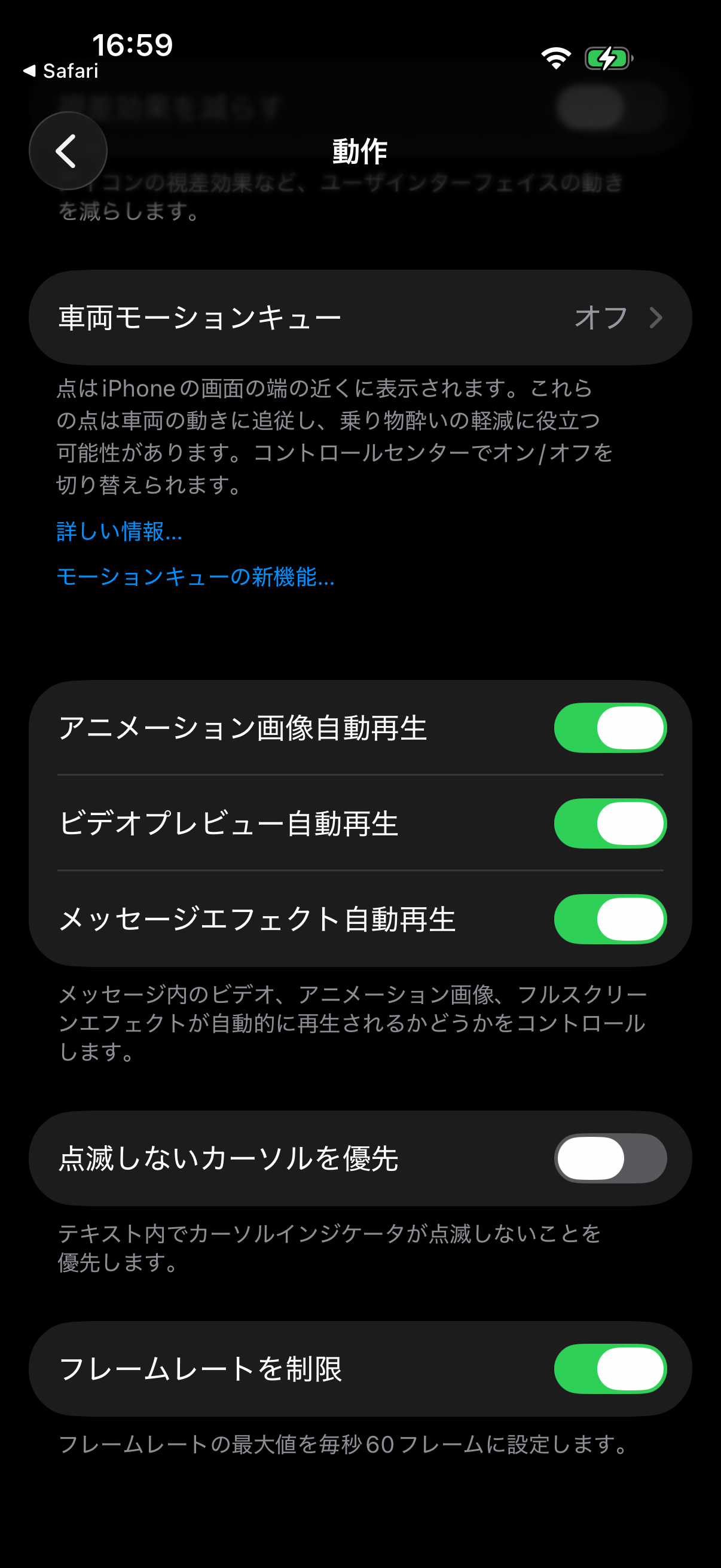
iPhone 17 Proで最大フレームレートを60fpsに制限するには、「設定」→「アクセシビリティ」→「動作」→「フレームレートを制限」をオンにします。手元の実機では、オン・オフの両方に切り替えられることを確認しました。
「60Hzにしたい」「オフにしたのにSafariの測定サイトで約60と出る」という疑問に向けて、設定画面とTestUFOの表示をオフ3回→オン3回→再びオフ3回、計9回記録しました。結果はどの条件でも約60。これだけでディスプレイが常時60Hz、または120Hzに非対応だとは判定できませんでした。
iPhone 17 Proを「60Hz設定」にする場所
- 設定アプリを開きます。
- 「アクセシビリティ」→「動作」と進みます。
- 下へスクロールし、「フレームレートを制限」をオンにします。
今回のiOS 26.6.1の実機では「動作」という名前でした。説明欄には、フレームレートの最大値を毎秒60フレームに設定する旨が表示されています。
AppleのiOS 26ユーザガイドにも、ProMotion対応モデルでオンにすると最大フレームレートを60fpsに制限する機能として説明されています。同ガイドでは、この設定カテゴリを「動き」と表記しています。
オフへ戻すと、常に120Hzになる?
今回の元の設定はオフでした。検証ではオフ→オン→オフの順に切り替え、最後に元のオフへ復元したことを確認しました。
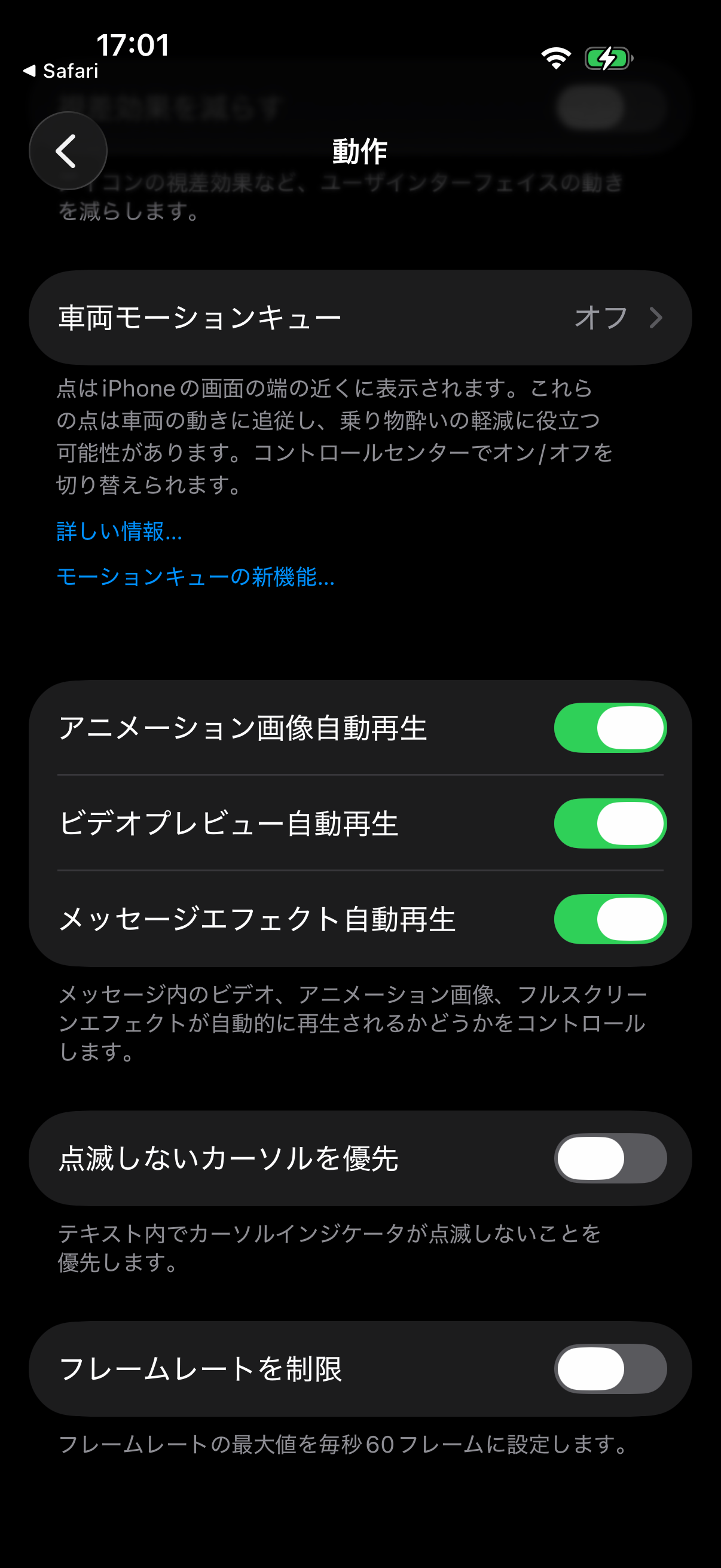
ここで区別したいのは、最大フレームレートの制限を外すことと、すべての場面を120Hzに固定することです。AppleのProMotion向け開発資料でも、表示の更新頻度は動的に変化し、アプリ側が特定の頻度で更新されると仮定しないよう説明しています。オフにしただけで、常時120Hzになるとは読みません。
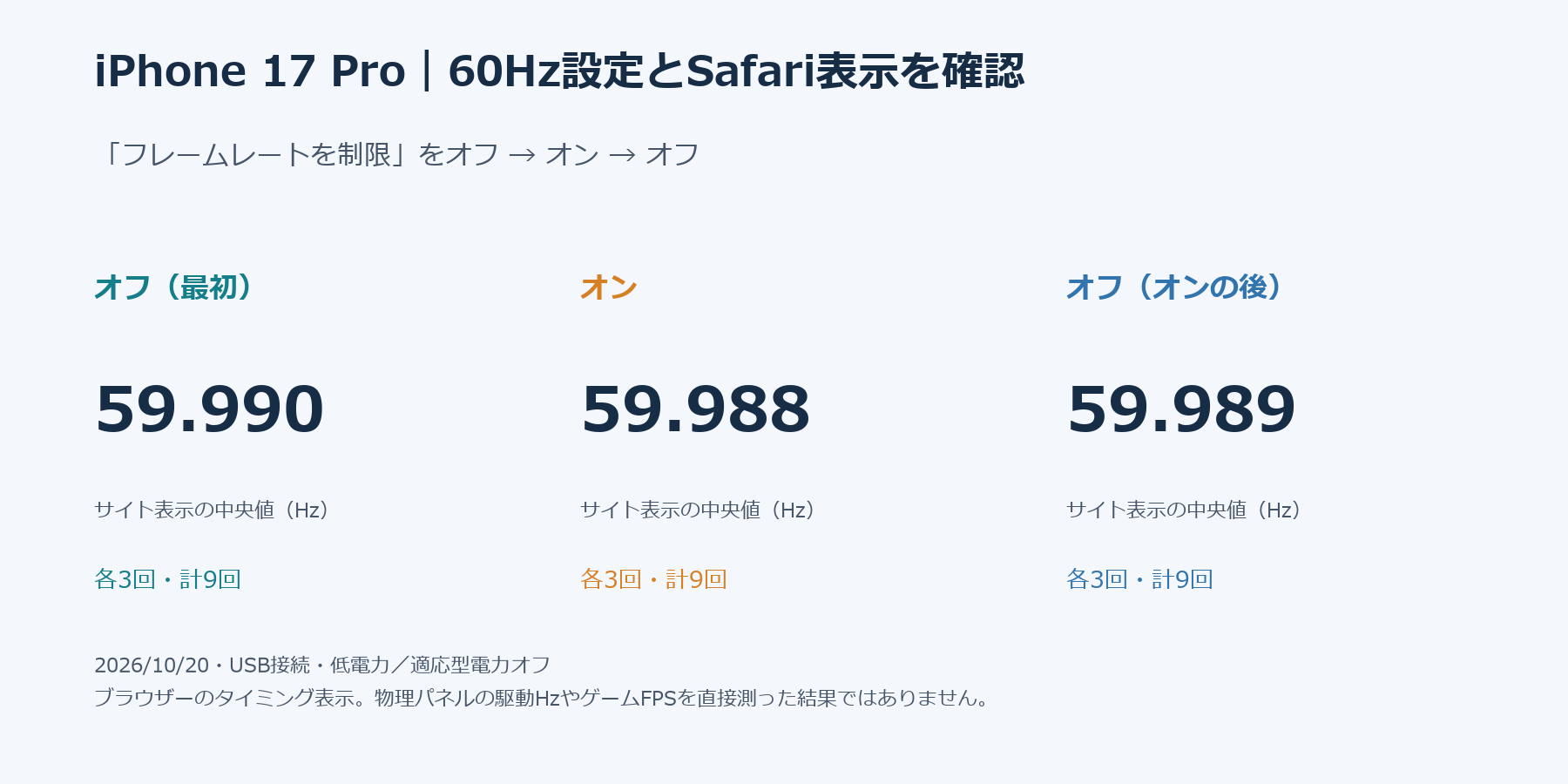
Safariで9回確認:オン・オフともサイト表示は約60
同じTestUFOのRefresh Rateページを毎回更新し、40秒以上経過した後の中央の表示を記録しました。数値は保存した画面を目視して全9回確認しています。
| フレームレート制限 | 1回目 | 2回目 | 3回目 | 中央値 |
|---|---|---|---|---|
| オフ(最初) | 59.989 | 59.990 | 59.990 | 59.990 |
| オン | 59.990 | 59.988 | 59.988 | 59.988 |
| オフ(オンの後) | 59.988 | 59.989 | 59.989 | 59.989 |
表の単位はサイトに表示されたHzです。全9回の範囲は59.988〜59.990でした。0.001〜0.002という表示の違いで、パネル駆動や体感性能の差を論じていません。物理的な測定精度が小数第3位まであるという意味でもありません。
この結果から言えるのは、今回のSafari・TestUFO・操作環境では、設定を切り替えても約60の表示が続いたことです。「スイッチをオンにしても効果がなかった」「iPhone 17 Proの上限は60Hzだった」という結論にはしていません。
測定サイトの表示だけで120Hzの可否を判断しない
今回記録したのは、ブラウザー内のタイミングに基づくサイトの表示です。パネルの実際の駆動を外部の光学センサーや高速撮影で測った結果ではありません。ゲームアプリ内のFPSも測定していません。
設定画面で制限を外した状態でも約60が表示されたため、この方法では120Hzの動作確認ができませんでした。ブラウザーの結果1つを見て、故障や非対応と決めつけず、どのアプリ・ページ・条件で何を測った数値かを確認する必要があります。
TestUFOの案内は、30秒以上待つことや他のアプリ・タブを閉じることを勧めています。今回は待機時間を満たしましたが、利用中のSafariのプロファイルと既存タブ、ほかのアプリの状態を維持しています。サイト推奨の整理された環境と異なる点も、結果の限界です。
低電力モードや電池持ちとの関係は?
今回の9回は低電力モードと適応型電力をオフに揃えました。比較後は、元の「低電力オフ・適応型電力オン・適応型の通知オン」へ戻しています。制限スイッチ以外の電力設定まで、普段の利用で変更する必要があるという手順ではありません。
USB接続・給電を維持したため、この設定で電池持ちが何時間延びるか、何%節電できるかは測っていません。低電力モードでのブラウザー処理性能は、別の2日間12回の比較記事で確認できます。そちらのスコア差も、フレームレートや電池持ちの比率へ換算しないでください。
今回の検証条件と全9回の配布データ
| 項目 | 今回の条件 |
|---|---|
| 日時 | 2026年10月20日16:56〜17:04 JST、17:05に復元確認 |
| 端末 | iPhone 17 Pro 256GB・同じ1台 |
| OS・ブラウザー | iOS 26.6.1・Safari |
| 順序 | 制限オフ3回→オン3回→再びオフ3回 |
| 電力設定 | 全9回で低電力オフ・適応型電力オフ |
| 接続 | WindowsとのUSB接続・給電を維持 |
| 1回の方法 | 同じ検証用タブを更新し、40秒以上待って画面取得 |
| 画面維持 | WDA稼働、10秒ごとにステータスバーをタップ |
| タブ・アプリ | 既存プロファイル、ほかのタブ・アプリを維持 |
| 室温・ケース | 今回未確認 |
| 復元 | 制限オフ、適応型電力・通知オン、低電力オフへ復元確認 |
フレームレート制限の比較データをダウンロード(ZIP:全9回の表示値・条件・集計)
CSVには各回のサイト表示、記録日時、USB接続・充電状態、内部温度の生値、確認した画像のSHA-256を収録しました。内部温度は表面温度の測定ではありません。設定変更前の予備確認は全9回へ混ぜていません。個体識別子、アカウント、通知、位置情報、IPやSSIDは含めていません。
画面の時計や表示が消えない問題は、自動ロック・常に画面オンの実機確認で扱っています。処理性能はCPU・GPU各3回のベンチマーク、全体の検証はiPhone 17 Pro実測レビューへ進めます。
AmazonでiPhone 17 Proの販売状況を確認する
購入前にはモデル・容量・新品や中古の区分・販売者・保証も確認してください。このブラウザー表示の比較だけで、特定のゲームやすべての個体の表示性能を保証するものではありません。
コメント