この記事にはアフィリエイト広告が含まれます。ガジェ侍が同じ実機で確認した複数の記録から、用途に合う設定を整理しました。
iPhone 17 Proで最初に見直すなら、低電力モード、フレームレート制限、スクショ形式、充電上限、常時表示と自動ロックの5項目がおすすめです。速さを重視するのか、PNGで共有したいのか、外出前に充電量を確保したいのかで選び方は変わります。
たとえば同じブラウザー試験の中央値は通常モード35.1、低電力モード21.2。スクショはSDRがPNG、HDRがHEICでした。この記事では、2026年10月16日・20日の確認結果を、設定を選ぶための判断表にまとめます。5項目をまとめて変更した効果を新しく測定した記事ではありません。
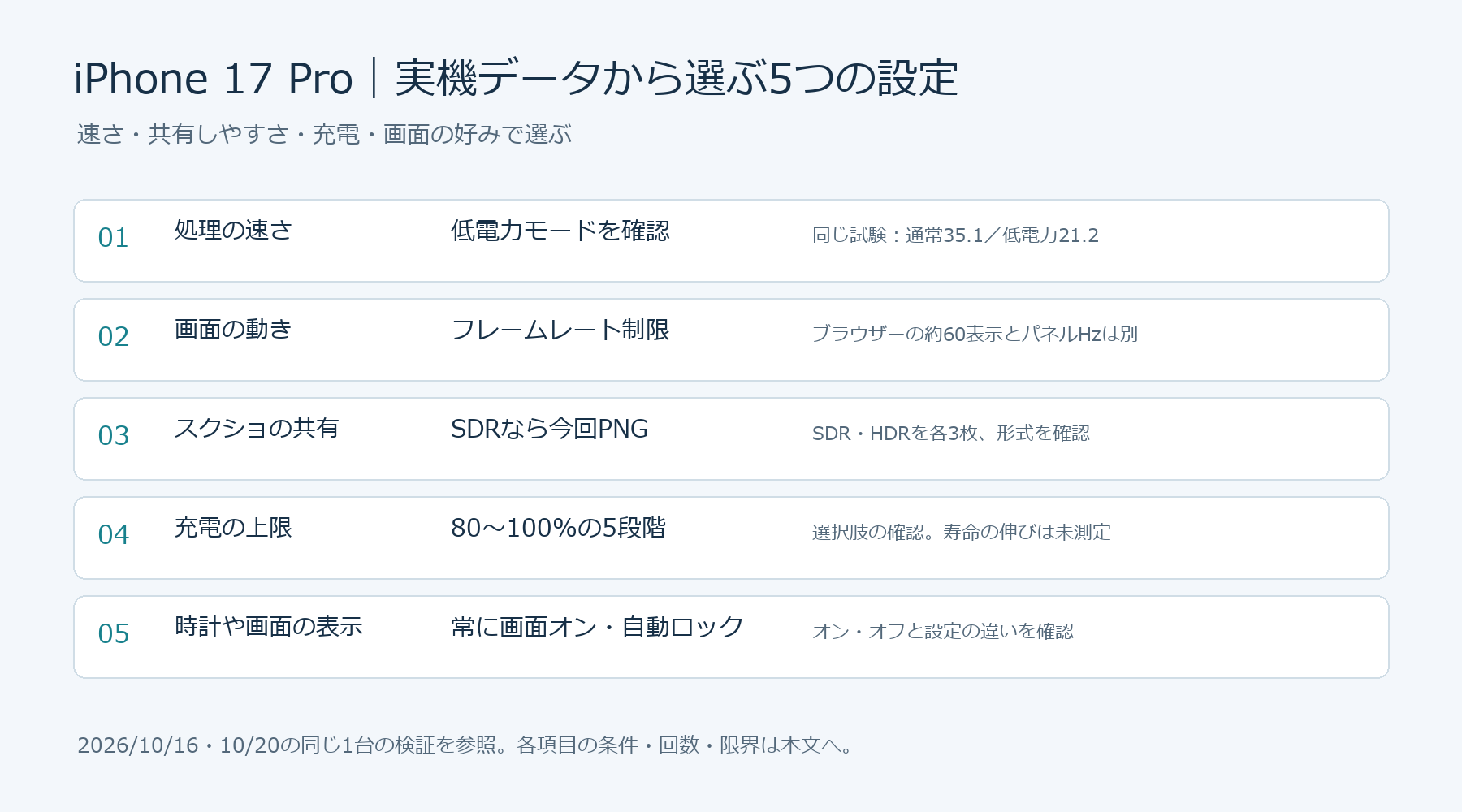
目的別に選ぶおすすめ設定の早見表
| 目的 | 確認する設定・選び方 | 実機で確かめた根拠 |
|---|---|---|
| ブラウザー処理の速さを優先 | 低電力モードがオンか確認する | 10/20:通常35.1、低電力21.2(各3回の中央値) |
| 画面の動きを制限したくない | フレームレート制限をオフにする選択 | 10/20:オフ→オン→オフの9回を確認。物理Hzは未測定 |
| PNG画像として共有したい | 画面の取り込みをSDR(互換性優先)に | 10/20:SDR 3枚がPNG、HDR 3枚がHEIC |
| 充電上限を生活に合わせたい | バッテリーの充電上限を選ぶ | 10/16:80・85・90・95・100%の選択肢 |
| ロック後の時計や画面を見直したい | 常に画面オンと自動ロックをそれぞれ確認 | 10/16:常時表示スイッチと自動ロック7選択肢を確認 |
ここでのおすすめは、実測と設定表示から考えた使い分けです。端末の出荷時設定を一律に変更する提案や、すべてのアプリで効果を保証するものではありません。変更前の値を控え、1項目ずつ試すと、自分に合うかを比べやすくなります。
1.処理の速さを優先するときは低電力モードを確認
実機の入口は「設定」→「バッテリー」→「電力モード」→「低電力モード」です。Appleの低電力モードの案内も同じ階層を示しています。電池残量を優先したいときに使う機能ですが、処理の結果が変わる可能性は把握しておきたいところです。
2026年10月20日、同じ端末で通常・低電力を各3回比較したブラウザー試験は、通常の中央値35.1に対して低電力が21.2でした。低電力側は通常の約60.4%です。これはSpeedometer 3.1の同じ試験のスコア比で、iPhone全体が一律に約4割遅くなるという意味ではありません。
USB給電を維持し、開始時の温度は一致させていません。充電状態の表示も6回中1回で異なっていました。実放電の駆動時間は測っていないため、「何時間長持ちする」「常時オンが全員に最適」とは結論づけていません。処理の速さを優先して操作を比べたいときは、まずオンのままになっていないか確認する、という使い方ができます。
2.フレームレート制限は、画面の好みで選ぶ
入口は「設定」→「アクセシビリティ」→「動作」→「フレームレートを制限」です。AppleのiOS 26ガイドでは、対応機種で最大フレームレートを60フレーム毎秒に制限する設定として説明されています。上限を制限したくなければオフを選べます。動きの好みでオンを選ぶ場合も、ほかの省電力設定とまとめず、単独で比べると分かりやすいでしょう。
今回、SafariのTestUFO表示はオフ3回の中央値59.990、オン3回が59.988、再びオフ3回が59.989でした。ほぼ同じ表示でも、これを根拠に「ProMotionが動かない」「オン・オフは無意味」とは判断できません。ブラウザーが返すタイミングと、パネルの物理的な駆動やゲームのFPSは別の測定です。
外部の高速撮影や計測器は使っていないため、この記事で120Hzの実動作やゲームのフレーム数を測定済みとは扱っていません。設定はオフ→オン→オフの順で各3回確認し、元のオフへ戻しました。
3.PNGで渡すスクショは、撮る前にSDRを選ぶ
「設定」→「一般」→「画面の取り込み」の「フォーマット」で、SDR(互換性優先)とHDRを選べました。手順説明の画像など、相手や投稿先がPNGを必要とする用途では、SDRを確認してから撮ると形式の食い違いを減らせます。
6枚とも1206×2622ピクセルでした。比較は暗色の同じ設定画面で、時刻などは完全一致していません。HDR側が小さい例になりましたが、どの画面でも同じ容量比になるわけではありません。容量の小ささだけで画質や明るさの優劣を決める試験でもありません。
写真のカメラ設定と、今回のスクショ形式の設定は混同しないようにします。検証ではAssistiveTouchから標準スクショを各3回保存し、最後に取り込み形式をSDR、AssistiveTouchをオフへ復元しました。
4.充電上限は、使い切るまでの予定に合わせる
実機では「設定」→「バッテリー」→「充電」に80・85・90・95・100%の5段階がありました。近くに充電できる場所が多い日と、長く外出する日で、必要な充電量を考えるための項目です。
Appleの充電上限の案内によると、上限を100%にした場合は「バッテリー充電の最適化」も利用でき、100%未満を選んだ場合でも残量推定の精度維持のため時折100%まで充電することがあります。80%設定なのに一度100%になった、という表示だけで故障と決めつけないようにします。
今回確かめたのは選択肢と説明の表示です。80%上限で寿命が何年延びるか、80%から何時間使えるか、充電の最大W数は測っていません。自分の1日の使用量が分からない段階で「全員80%が正解」と決めず、必要な充電量と設定の説明を合わせて選ぶのがよいでしょう。
5.画面や時計を消したいときは、2つの設定を確認
「設定」→「画面表示と明るさ」では、「常に画面オン」と「自動ロック」を別々に確認できます。ロック後も時計などが表示される状態と、操作画面がロックされるまでの待ち時間は、同じ設定ではありません。
10月16日の実機確認では「常に画面オン」をオンからオフへ切り替え、その後オンへ復元できました。「自動ロック」の選択肢は30秒、1分、2分、3分、4分、5分、なしの7つで、元の選択は「なし」でした。常時表示のオン・オフを切り替えても、自動ロック欄は「なし」のままでした。
ロック後の表示が不要なら「常に画面オン」を見直し、操作後に画面がついたままなら「自動ロック」の待ち時間を確認する、という順で切り分けられます。今回、7通りを実際に待ってロック時間を計測したわけではありません。また、低電力モードは自動ロックにも関わるとAppleが案内しているため、その状態も確認します。
設定を試すときの順序と、検証条件
まず困っていることを1つ選び、その項目の元の値を控えます。次に1項目だけ変え、同じアプリ・同じ操作で比べ、合わなければ元へ戻す、という流れなら変化を追いやすくなります。5項目を一括変更すると、どの設定が効いたか分からなくなります。
この記事は同じiPhone 17 Pro 256GBの検証を参照しています。低電力比較、スクショ6枚、フレームレート制限の9回は2026年10月20日・iOS 26.6.1。充電上限と常時表示・自動ロックの設定表示確認は10月16日です。設定の表示確認は性能ベンチマークの反復回数に加算していません。
USB接続・給電を維持したため、実放電の電池持ちは測っていません。10月20日の室温とケースは未確認で、別日の室温条件を流用していません。設定変更を伴う比較では、元の設定への復元を確認しています。詳しい条件・生データのCSV・復元記録は、それぞれの実験記事へ掲載しています。
AmazonでiPhone 17 Proの出品と販売条件を確認する
購入前は容量、販売者、保証、返品条件も確認してください。性能やUSB転送、メモリなどの検証一覧はiPhone 17 Proの実測レビューにまとめています。
コメント