本記事にはアフィリエイトリンクが含まれます。Amazonのアソシエイトとして、ガジェ侍は適格販売により収入を得ています。
iPhone 17 Proでロック後も時計が残るなら「常に画面オン」、操作中の画面がいつまでも消えないなら「自動ロック」を確認してください。どちらも「設定」→「画面表示と明るさ」にあります。
手元の実機を2026年10月16日に確認したところ、「常に画面オン」はオン、「自動ロック」はなしでした。常時表示のスイッチをオフにし、最後にオンへ戻ったことも設定画面のログで確認しています。
この記事では設定画面3枚と確認データを使い、2つの設定の違いを整理します。ロック後の実際の消灯や、設定を変えたときの電池持ちまで測った記事ではありません。
画面・時計が消えないときは、残っている画面を見分ける
| 見えている状態 | 最初に確認する設定 | 確認する場所 |
|---|---|---|
| ロックした後、暗い画面に時計や通知が残る | 常に画面オン(常時表示) | 設定→画面表示と明るさ→常に画面オン |
| ホーム画面や操作していた画面が、そのまま明るく残る | 自動ロック | 設定→画面表示と明るさ→自動ロック |
| 充電しながら横向きに置くと、大きな時計などが出る | スタンバイも確認する | 設定→スタンバイ。今回の実機試験は未実施 |
「表示が残っている」という見え方だけで、同じ原因とは限りません。まずロック後の表示なのか、操作していた画面がロックされていないのかを分けると、確認する設定を絞れます。
ロック後の時計を消したい:「常に画面オン」を確認
- 「設定」を開く。
- 「画面表示と明るさ」を開く。
- 「常に画面オン」を開き、スイッチを確認する。
実機のUIでは「常に画面オン」という名前でした。AppleのiOS 26向け説明にある、ロック後も暗い画面に時刻などを表示する常時表示の設定です。
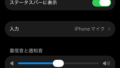
以下は確認前の画面です。主スイッチのほか、「壁紙を表示」「壁紙の写真をぼかす」「通知を表示」もオンになっていました。
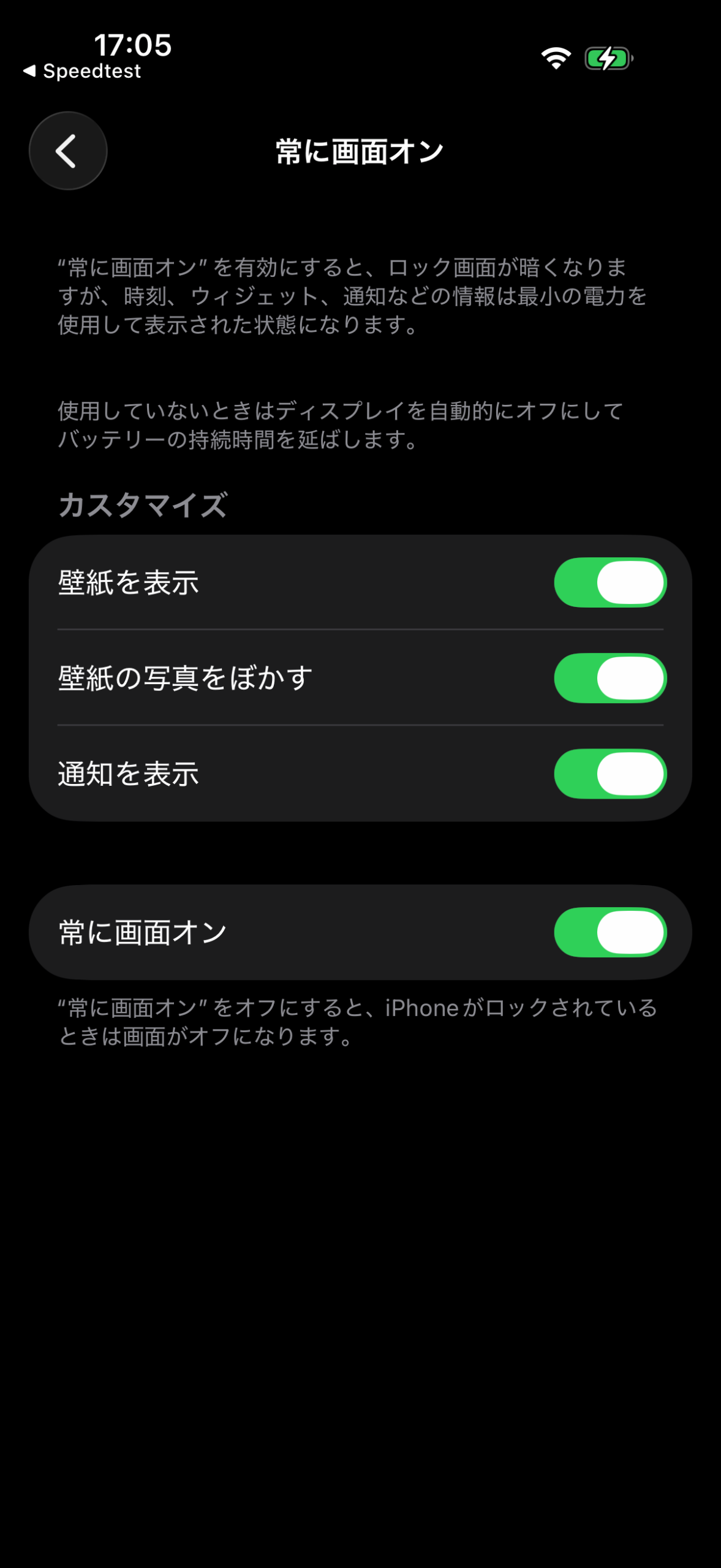
壁紙や通知の表示を調整する下位項目と、常時表示そのものの主スイッチは区別して見てください。「時計を含めてロック後の表示を消したい」という目的なら、主スイッチを確認するのが先です。
実機では主スイッチをオフにできた
「常に画面オン」をオフへ変更すると、主スイッチがオフと表示され、先ほどの下位項目は表示されなくなりました。
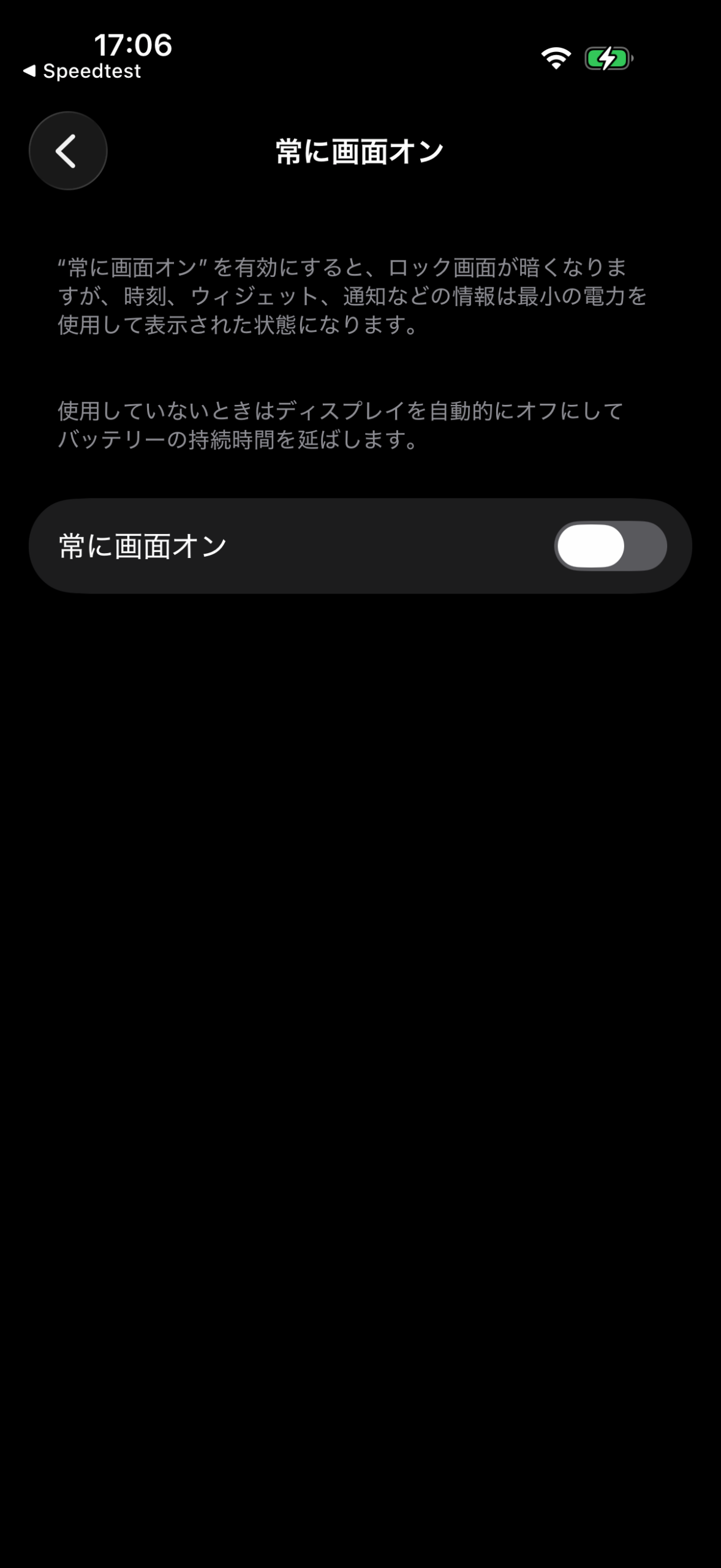
その後、再確認して元のオンへ復元しました。ここで確認したのはスイッチの状態です。オフの状態でロックし、外から画面の明るさを測る試験はしていません。
操作画面が消えない:「自動ロック」が「なし」になっていないか確認
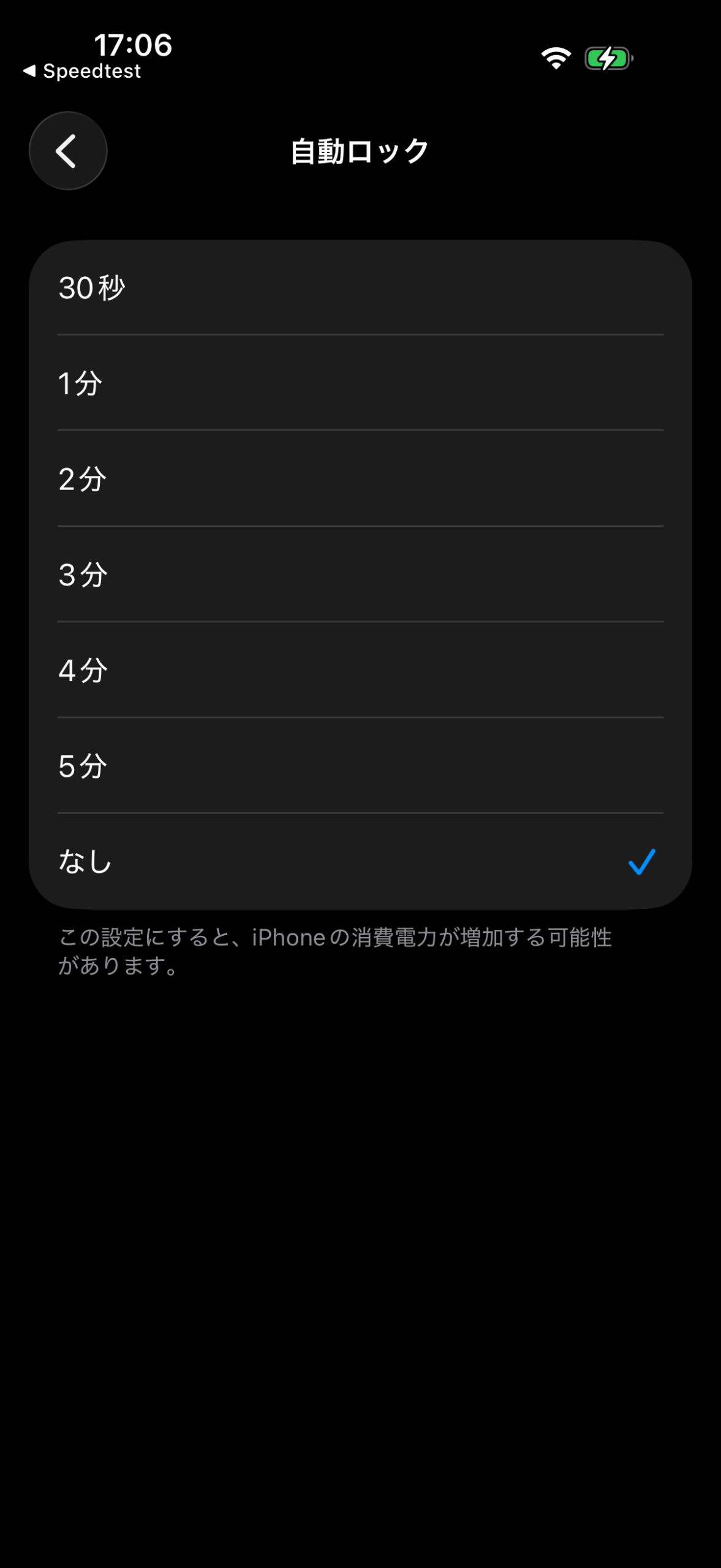
操作していた画面が残る場合は、「設定」→「画面表示と明るさ」→「自動ロック」を開きます。実機では次の7つが表示され、確認時は「なし」にチェックが付いていました。
| 画面に表示された選択肢 | 確認時の選択 |
|---|---|
| 30秒 | 未選択 |
| 1分 | 未選択 |
| 2分 | 未選択 |
| 3分 | 未選択 |
| 4分 | 未選択 |
| 5分 | 未選択 |
| なし | 選択中 |
自動的にロックしたい場合は、作業中に困らない時間を選んで確認します。地図を見たり説明を読みながら作業したりする場合など、使い方によって必要な時間は変わります。今回の確認では「なし」のまま記録し、30秒や1分などの設定で実際に何秒後にロックするかは計測していません。
常時表示はロック後の見え方、自動ロックは操作していない画面をロックするまでの設定です。一方を変えるだけで、もう一方の設定まで同じように変わるとは考えず、目的に合う項目を確認してください。
オフにしてもまた点灯する場合の確認ポイント
持ち上げたり、画面を触ったりしていないか
今回の実機には「手前に傾けてスリープ解除」がオンという表示もありました。Appleのスリープ解除の説明では、サイドボタン、持ち上げ、画面のタップでスリープを解除できます。常時表示をオフにしたことと、操作で再点灯することは分けて考えましょう。
ここは設定表示と公式説明による補足です。今回、持ち上げ方やタップごとに再点灯を繰り返して測ったわけではありません。
見ている間だけ暗くならない場合
同じAppleの説明には、画面注視認識機能が有効な場合、注視が検出されている間は暗くなったりロックされたりしないとあります。画面を見ているときと、触れずに離して置いたときの違いも手掛かりになります。今回、この機能の設定変更や検出条件は検証していません。
充電中・横向きの大きな時計ならスタンバイ
横向きに置いて充電しているときの大きな時計やウィジェットは、スタンバイの可能性もあります。AppleのiOS 26向けスタンバイの案内では、「設定」→「スタンバイ」で機能を確認し、「ディスプレイ」で表示時間を選べます。
この項目は公式手順の補足です。今回の実機ログは常時表示と自動ロックの確認で、スタンバイを再現した画面記録は含めていません。
確認ログ:オンからオフへ変更し、最終的にオンへ復元
常時表示の主スイッチの記録は次の通りです。途中の復元操作後はオフのままという記録もあったため、最終確認でオンになったことを確かめています。
| 確認段階 | 記録時刻(JST) | 主スイッチの表示 |
|---|---|---|
| 変更前 | 17:05:50 | オン |
| オフ変更後 | 17:06:05 | オフ |
| 復元操作後の中間確認 | 17:06:06 | オフ |
| 最終復元確認 | 17:06:57 | オン |
表の時刻は設定画面を記録した時刻です。時刻の差を、タップの応答速度や設定反映時間の実測にはしていません。最終確認では、壁紙・ぼかし・通知の下位設定も、開始時と同じオンの値でした。
電池はどれくらい節約できる?今回の確認だけでは分からない
今回の端末はWindowsとのUSB接続と給電を維持していました。常時表示オン・オフでの放電、使用電力、消灯後の電池持ちは測っていません。「オフにすれば何%長持ちする」といった効果の数字は、このログからは出せません。
バッテリー関連の設定を調べている人は、充電上限80~100%の実機確認も参照してください。低電力モードによるブラウザー処理性能の違いは、通常・低電力モード各3回の比較で扱っています。どちらも電池持ちの改善率と同一視していません。
設定を確認しても説明できない表示は、状況を整理する
常時表示、自動ロック、再点灯する操作、スタンバイを見分けたうえで、どの画面がいつ残るのかを整理してください。設定を変えても説明できない動作が続く場合は、その状態とOSのバージョンを記録してAppleサポートへ相談する材料になります。本記事の1台の設定確認だけで、個別の故障の有無を判定することはできません。
購入前に普段の使い方を確認したい人へ
iPhone 17 Proの常時表示や自動ロックは、自分が見たい情報や、使う場面に合わせて確認したい設定です。処理性能、発熱、USB転送、通信も含めた記録は、iPhone 17 Proの総合実測レビューにまとめています。
購入先ではiPhone 17 Pro本体か、容量、新品・中古・整備済みの区分、販売元、保証・返品条件を確認してください。設定画面を見直す話と、買い替えや修理が必要かどうかの判断は分けて考えましょう。
AmazonでiPhone 17 Pro本体の価格・在庫を確認する
広告リンク。検索結果にはアクセサリーや別モデルも含まれます。
設定確認データを公開
主スイッチの確認時刻と状態、自動ロックの7選択肢、関連設定の表示をCSVにまとめました。確認方法と公式情報の参照先も同梱しています。個体識別子、パスコード、通知内容、壁紙写真は含めていません。
iPhone 17 Proの画面設定確認データ(ZIP/切替ログ・設定表示・自動ロック選択肢のCSV)
実機確認・画面記録:ガジェ侍。利用中のiPhone 17 Pro 256GB・1台、端末報告iOS 26.6.1(23G83)、Windows USB接続・給電。実機確認日:2026年10月16日。記事作成・公式情報確認日:2026年10月19日。
コメント