Archer BE260を、Wi-Fi 5のノートPCとiPhone 17 Proで試しました。PCでは同じ大きさのファイルを受信・送信各3回、iPhoneでは5GHz接続でFASTを3回測定しました。iPhoneの中央値は通常5GHzで下り650Mbps・上り120Mbps。MLOネットワークへ切り替えた後に記録した3回は、下り730Mbps・上り130Mbpsでした。測定方法が異なるため、両端末の速度差をそのまま性能差とは評価しません。
BE260は、2.5Gbps対応のWAN・LANとWi-Fi 7を備えたデュアルバンドルーターです。この記事では実機で確認した通信結果を中心に、仕様、設置、拡張性、買う前の注意点まで整理します。PCはWi-Fi 5接続。iPhoneでは通常5GHzの実測に加え、MLO接続と帯域別のリンク速度表示を確認しました。
機材貸出について:本記事はレビュー用に借用した機材を使用しています。測定日は2026年10月24日です。公式仕様の紹介と、ガジェ侍で実測した結果を区別して記載しています。
実際に試してわかったこと
- Wi-Fi 5のPCから5GHz帯へ接続し、6回のファイル転送を完了。全ファイルでサイズとSHA-256が一致しました。
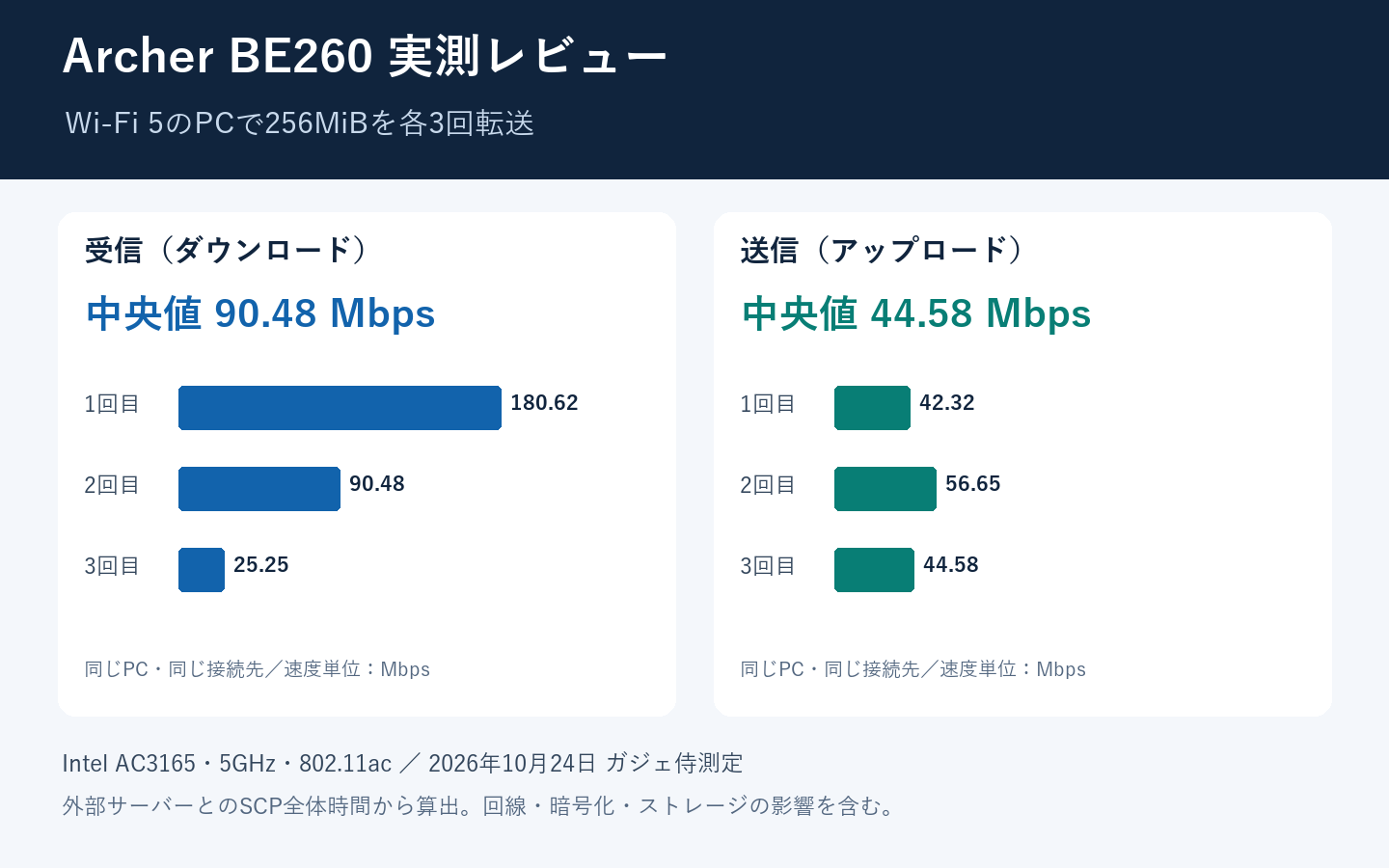
- PCの受信中央値は90.48Mbps、送信中央値は44.58Mbps。ルーターの公称速度と、端末で実際に転送できる速度は分けて考える必要があります。
- iPhoneの通常5GHz・FAST実測は下り中央値650Mbps、上り120Mbps。PCとは別の測定なので、倍率による比較には使いません。
- MLOネットワークへ切り替えた後のFAST実測は下り中央値730Mbps・上り130Mbps。ルーター側のMLO表示と帯域別リンク速度も確認しました。時刻や電波条件を固定した効果比較ではありません。
- PC転送中の外部宛て応答は、6区間の中央値をさらに中央値にすると12.5ms。単発の最大値は119msでした。
Archer BE260はどんなWi-Fi 7ルーターか
| 項目 | 公式仕様 | 今回の扱い |
|---|---|---|
| 無線 | Wi-Fi 7/5GHz 4324Mbps+2.4GHz 688Mbps | PCとiPhoneの通信を実測。MLOの接続表示も確認 |
| 6GHz | 非対応(2バンド構成) | 6GHzの測定対象ではない |
| 有線 | 2.5Gbps WAN×1・2.5Gbps LAN×1・1Gbps LAN×3 | 有線転送は未測定 |
| 設置 | 内蔵アンテナ3本・155×52.5×170mm・縦置き/壁掛け | 仕様・ガイドを確認 |
| 管理・拡張 | Tether/Web管理・EasyMesh・MLO | Web管理でMLO有効化と接続表示を確認。メッシュ未検証 |
BE5000という等級は各帯域の公称速度に基づきます。PCやスマホで常に約5Gbpsのデータ転送ができる、という意味ではありません。Wi-Fi 7の機能を利用するには端末側の対応も必要です。仕様の出典:TP-Link日本のArcher BE260製品ページ。
6GHzを使うための製品ではない
BE260が使うのは2.4GHzと5GHzです。Wi-Fi 7対応でも、6GHz帯を備えるとは限りません。6GHzの利用を買い替えの目的にしている人は、対応帯域まで確認して選ぶ必要があります。
2.5GポートはWANとLANに1つずつ
有線側の見どころは2.5Gbps WANと2.5Gbps LANです。ただし、残り3つのLANポートは1Gbps。仕様から考えると、NASと有線PCを両方2.5Gbpsでつなぐ構成では、2.5Gスイッチの併用も検討したいところです。今回はNAS転送や2.5G有線の実効性能を測っていません。
検証環境と測り方
| 項目 | 測定条件 |
|---|---|
| 日時 | 2026年10月24日 21:16〜21:27(日本時間) |
| 接続先 | 検証用Archer BE260の5GHz帯。各区間の前後で同じSSIDへの接続を確認 |
| PC | dynabook B55/M/Windows 11 Pro 23H2/Intel Dual Band Wireless-AC 3165 |
| 接続表示 | 802.11ac/チャネル36。受信リンク433.3Mbps・送信リンク433.3Mbps |
| 電波表示 | Windows表示で90〜90%。距離・壁の枚数は規定せず、PCを移動せず測定 |
| 経路 | インターネット上の同一検証サーバーと通信。PCの有効な既定経路はWi-Fi |
| 転送 | 256MiB(268,435,456バイト)/SCP/圧縮なし/受信3回・送信3回 |
| 応答 | ルーター側ゲートウェイと固定の外部宛てへ1秒間隔のICMP。通常時180回、各転送前後15回 |
| 環境の制約 | 家庭内の通常のバックグラウンド通信は隔離していない。測定途中にiPhoneの画面共有を再開。回線契約・WANリンク速度は未確認。本体の版数は後述の管理画面で事後確認 |
Windowsの接続情報で測定対象のWi-Fiにいることを各区間の前後に確認しました。通常5GHzの測定後にはWeb管理画面も開き、型番がArcher BE260、ハードウェアがv1.0、ファームウェアが1.1.0 Build 20260108 rel.63080(4A50)であることを確認しました。版数は事後確認です。追加のMLO検証を含め、途中で手動のファームウェア更新は行っていません。
IntelのAC3165公式仕様は、1×1・最大433MbpsのWi-Fi 5。このPCのリンク表示433.3Mbpsはその世代の範囲に収まります。BE260へ接続してもPCの無線機能がWi-Fi 7になるわけではありません。
速度はファイルサイズ×8÷SCPコマンド全体の秒数から算出しました。SSHの接続処理・認証・暗号化、PCとサーバーのストレージ、インターネットの混雑も含む値です。メーカーがiPerfによる測定方法で説明する、LAN内のサーバーとクライアントを用意する試験とは条件が異なります。
実測結果:ファイル転送は受信・送信とも3回確認
| 方向・回 | 所要時間 | 換算速度 | データ確認 |
|---|---|---|---|
| 受信1 | 11.89秒 | 180.62Mbps | 256MiB・SHA-256一致 |
| 受信2 | 23.73秒 | 90.48Mbps | 256MiB・SHA-256一致 |
| 受信3 | 85.04秒 | 25.25Mbps | 256MiB・SHA-256一致 |
| 送信1 | 50.74秒 | 42.32Mbps | 256MiB・SHA-256一致 |
| 送信2 | 37.91秒 | 56.65Mbps | 256MiB・SHA-256一致 |
| 送信3 | 48.17秒 | 44.58Mbps | 256MiB・SHA-256一致 |
受信の3回中央値は90.48Mbps、送信は44.58Mbpsでした。転送順は受信→送信→送信→受信→受信→送信。表では方向ごとにまとめています。中央値だけでなく各回の値を載せ、ばらつきも確認できるようにしました。
受信は25.25〜180.62Mbps、送信は42.32〜56.65Mbpsと幅がありました。測定途中でiPhoneの画面共有も再開しており、背景通信を一定に保った比較ではありません。変動の原因を、電波・回線・サーバー・画面共有のいずれかに切り分けた結果ではない点に注意してください。
この結果から確認できるのは、今あるPCでBE260の5GHzを使って、検証サーバーとの往復方向のファイル転送を完了できたことです。Wi-Fi 7の最高速度や、BE260の限界速度を測定した結果ではありません。また、送受信の差をルーターだけの差と決めつけることもできません。
実測結果:通常時と転送中の応答はどうだったか
| 測定先 | 応答数/送信数 | 中央値 | 95パーセンタイル | 最大値 |
|---|---|---|---|---|
| ルーター側ゲートウェイ | 180/180 | 1ms | 2ms | 17ms |
| 外部宛て | 180/180 | 11ms | 13ms | 29ms |
ここでいう通常時は、こちらから意図的な大容量転送を始める前の区間です。家庭内のほかの通信が完全に止まっていたことを意味しません。
| 方向・回 | ルーター側 中央値/p95 | 外部 中央値/p95 | 応答数 ルーター側/外部 |
|---|---|---|---|
| 受信1 | 3.5/16ms | 14/25ms | 12/12 ・ 12/12 |
| 受信2 | 1/4ms | 12/25ms | 24/24 ・ 24/24 |
| 受信3 | 1/13ms | 13/23ms | 86/86 ・ 86/86 |
| 送信1 | 1/3ms | 11/13ms | 51/51 ・ 51/51 |
| 送信2 | 1/3ms | 11/13ms | 38/38 ・ 38/38 |
| 送信3 | 3/13ms | 13/24ms | 49/49 ・ 49/49 |
| 実施順・方向 | 転送前15回 | 転送中 | 転送後15回 |
|---|---|---|---|
| 1・受信 | 12ms | 14ms | 12ms |
| 2・送信 | 11ms | 11ms | 11ms |
| 3・送信 | 11ms | 11ms | 11ms |
| 4・受信 | 11ms | 12ms | 11ms |
| 5・受信 | 11ms | 13ms | 12ms |
| 6・送信 | 13ms | 13ms | 13ms |
転送中の外部宛て応答は、各区間の中央値をまとめると12.5ms、観測した最大値は119msでした。平均的な速度が出ていても、応答が一時的に遅れる場面は別に見る必要があります。上の表にはルーター側と外部宛てを並べ、経路による違いも残しました。
95パーセンタイルは、成功した応答を短い順に並べたときの95%地点(nearest rank)です。Windowsの「1ms未満」は上限の1msとして計算しました。転送区間は接続処理も含むため、すべてがデータ本体の送受信中とは限りません。各区間のサンプル数も異なります。
この測定を「ゲームが必ず低遅延になる」という評価には使えません。ICMPと実際のゲーム・通話は別の通信で、QoSのオン/オフ比較もしていないためです。約3分の通常時観測と短時間の転送試験から、何日も切れない安定性や家全体のカバー範囲も断定しません。
iPhone 17 Proで5GHz通信を3回測定
| 項目 | iPhoneの測定条件 |
|---|---|
| 日時 | 2026年10月24日 22:27〜22:29(日本時間)に3回開始 |
| 端末 | iPhone 17 Pro。モデル名は利用者の申告。iOSの版数は未確認 |
| 接続 | 検証機の通常5GHzネットワーク。再共有時の接続申告と、測定後のiPhone設定表示で同じ接続先を確認 |
| 方法 | SafariでFAST.comの再測定をPCから実行。毎回新しい結果へ更新されたことを確認 |
| 通信条件 | モバイルデータ通信オフ・VPNオフ。AirDroidの画面共有は継続。意図的なPC速度試験は並行実行せず |
| 制約 | 家庭内の背景通信は隔離せず。距離・壁・無線チャネル幅・接続規格を固定または取得した比較ではない |
PCとは別に、iPhoneでも新しい実測を取りました。AppleのiPhone 17 Pro仕様ではWi-Fi 7に対応します。ただし、この試験で無線の接続規格を直接取得できていないため、以下を「Wi-Fi 7の効果」や「MLOの速度」とは扱いません。
| 回 | 下り | 上り | 非負荷時 | 負荷時 | 転送量(下り/上り) |
|---|---|---|---|---|---|
| 1 | 730Mbps | 110Mbps | 11ms | 27ms | 550/90MB |
| 2 | 650Mbps | 120Mbps | 10ms | 25ms | 520/130MB |
| 3 | 590Mbps | 130Mbps | 11ms | 21ms | 560/120MB |
3回の中央値は下り650Mbps、上り120Mbps。下りは590〜730Mbps、上りは110〜130Mbpsでした。FASTの非負荷時レイテンシは10〜11ms、負荷時は21〜27ms。画面に残っていた過去の結果は除外し、PCから再測定ボタンを押した3回だけを集計しました。測定後には接続先、モバイル通信オフ、VPNオフをiPhone画面で再確認しています。一時変更したモバイル通信は試験後に元の状態へ戻しました。
測定先として表示されたサーバーは東京と大阪です。これはインターネット経由の通信であり、LAN内だけの無線転送能力ではありません。AirDroidの画面共有も続けているため、利用中の環境に近い参考値として読んでください。
PCのSCPとiPhoneのFASTは、方法・端末・時刻・相手サーバーが異なります。この数値差から、端末の優劣、Wi-Fi世代による倍率、BE260だけの性能差を計算することはできません。PCで測ったICMPの負荷中応答と、FASTの負荷時レイテンシも、同じ測定として並べて評価しません。
Wi-Fi 7・MLOを実機で確認:接続表示と実効速度を分けて読む
BE260はMLOに対応し、iPhone 17 ProもAppleのWi-Fi仕様でWi-Fi 7とMLOに対応しています。今回のPCに搭載されたAC3165はWi-Fi 5であり、端末の対応範囲は異なります。
通常5GHzのiPhone試験では、MLOネットワークは無効だったことを利用者が管理画面で確認しています。その後、Web管理でMLOを有効にして保存し、iPhoneをそのネットワークへ切り替えました。通常5GHzの結果をMLOの測定値として流用していません。
| 確認項目 | 実機の表示・設定 | 読み取れる範囲 |
|---|---|---|
| 検証機の版数 | Archer BE260 v1.0/1.1.0 Build 20260108 rel.63080(4A50) | 通常5GHzの測定後にWeb管理画面で確認。手動更新は実施せず |
| MLOネットワーク | 有効。2.4GHz+5GHz、WPA3-Personal | 保存後の再読み込みでも有効なことを確認 |
| 5GHzの設定 | 802.11a/n/ac/ax/be混在・幅20/40/80/160MHz・チャネル自動 | 設定上の許容値。端末が実際に使った幅の表示ではない |
| 2.4GHzの設定 | 802.11b/g/n/ax/be混在・幅20/40MHz | 6GHzのリンクはない |
| iPhoneの接続表示 | ルーターが接続方式をMLOと表示。iPhone側も対象ネットワークへの接続を確認 | Wi-Fi名だけに依存せず、両側の表示で確認 |
| 2.4GHzのリンク速度 | 送信136Mbps/受信206Mbps | 管理画面の一時点の値。表示主体はルーター |
| 5GHzのリンク速度 | 送信1296Mbps/受信1152Mbps | 上記と同じ画面で観測。合計値をアプリの実効速度にはしない |
| 変更しなかった設定 | Smart Connectオフ、TWTオフ、OFDMA/MU-MIMO無効 | これらの機能の有無による効果は比較していない |
ルーターがiPhoneをMLO接続として認識し、2.4GHzと5GHzのリンク速度を別々に表示するところまで確認できました。リンク速度は変動し、直前の2.4GHz表示は送信206Mbps/受信206Mbpsでした。表は記録用画像を保存した時点の値です。
この表示は、同じアプリのデータが両帯域を同時に流れた証拠ではありません。パケット解析やリンク別の実データ量の記録は行っておらず、明示的な802.11beの接続規格表示は取得していません。複数リンクの速度を足してFASTの速度とみなすこともできません。TP-Link公式のMLO解説も、機能の効果が端末との組み合わせに依存すると説明しています。
MLOネットワーク接続後のFAST実測
上記の接続を確認したうえで、SafariのFAST.comによる新しい完了結果を3回記録しました。開始操作はiPhone本体で行い、PCへ共有された画面から結果を記録しました。表の時刻は完了結果を読み取った時刻で、開始ボタンを押した時刻ではありません。試験前のiPhone画面でモバイルデータ通信とVPNがオフであることを確認し、画面共有は継続しました。試験中のオフ維持と、終了後のモバイル通信のオンへの復元は利用者確認です。終了後のMLO接続継続はルーター表示で再確認しました。
| 記録した回 | 結果確認時刻(日本時間) | 下り | 上り | 非負荷時 | 負荷時 | 転送量(下り/上り) |
|---|---|---|---|---|---|---|
| 1 | 23:35:09 | 660Mbps | 130Mbps | 11ms | 23ms | 680/130MB |
| 2 | 23:36:28 | 730Mbps | 140Mbps | 11ms | 35ms | 710/130MB |
| 3 | 23:38:05 | 760Mbps | 110Mbps | 13ms | 25ms | 970/110MB |
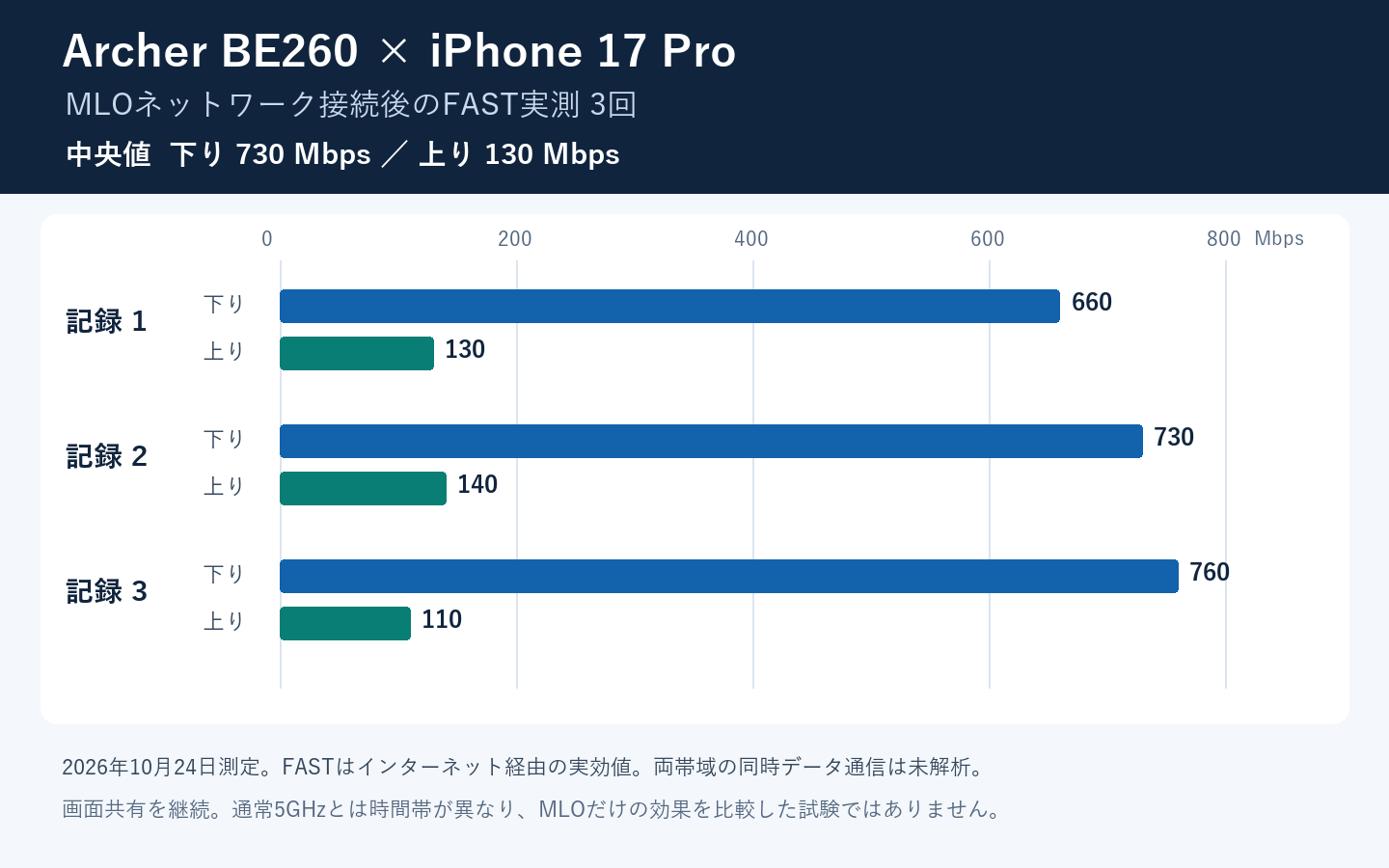
この3回の中央値は下り730Mbps、上り130Mbpsでした。これは「MLOとして認識されたネットワークに接続した状態」でのインターネット実効速度です。LAN内だけの最大速度や、両帯域の同時データ通信を直接測った値ではありません。
通常5GHzの3回とは時刻が異なり、交互に切り替えて繰り返す比較でもありません。接続幅・周辺の電波・回線混雑・家庭内の背景通信を一定にしていないため、差があってもMLOだけの効果とは結論できません。通常5GHz側がWi-Fi 6だったという確認も取れていません。
設置と設定:省スペースな縦置き、機能の利用条件に注意
公式ガイドでは、付属スタンドを使う縦置きと壁掛けを案内しています。壁掛け用のネジは別途用意する構成です。外付けアンテナを広げる形状ではないので、設置場所を検討するときは本体寸法に加え、配線や放熱の空間も見ておきたいところです。出典:かんたん設定ガイド。壁掛けの施工や温度・消費電力の測定は今回は行っていません。
管理はTetherアプリまたはWeb画面に対応します。今回の検証はすでに接続済みの環境から始めたため、初期設定の所要時間や「誰でも簡単に設定できた」といった評価は付けていません。
機能面では、購入前に動作モードを確認したいところです。確認時点のBE260製品ページでは、EasyMeshはブリッジ(AP)モードで利用不可、HomeShieldとVPNはAPモードおよびIPv6 IPoE接続時に利用不可と案内されています。HomeShieldの高度な機能には有料契約も必要です。これらは公式の案内であり、この実機の設定を切り替えて動作検証した結果ではありません。
Decoを持っている場合の注意
TP-LinkのEasyMesh公式FAQでは、DecoメッシュとEasyMeshを組み合わせて同じメッシュを作ることはできないと案内されています。すでにDecoを使っていて、そのメッシュを増設したい場合は、この違いが選定のポイントになります。BE260とDecoを混在させたローミング試験は今回は行っていません。
良い点と、購入前に確認したい点
- 実測で確認した良い点:Wi-Fi 5のPCで5GHzに接続でき、受信・送信各3回のファイル転送と整合性確認を完了しました。古いPCを残した環境でも使えることを確認できました。
- 仕様として魅力のある点:2.5GのWANとLAN、Wi-Fi 7、縦置き/壁掛けという構成。端末や有線機器を更新していく際の選択肢になります。
- 今回の実測で気になった点:転送中の応答には変動がありました。速度測定の大きな数字だけで、ゲームや通話の快適さを保証する評価にはできません。
- 用途が合わない場合:6GHzを使いたい人、複数の2.5G有線端末を追加機器なしで直結したい人、APモードでの拡張機能を重視する人は、帯域・ポート数・機能条件を先に確認したい製品です。
総合評価:端末を含めた構成で選びたいWi-Fi 7ルーター
Archer BE260は、今あるWi-Fi 5のPCを接続しつつ、今後のWi-Fi 7端末や2.5G有線機器も考えて選べる仕様です。今回のPC実測では受信中央値90.48Mbps、送信44.58Mbpsを記録し、各3回の転送を完了しました。
iPhone 17 Proでも通常5GHzで下り中央値650Mbps、上り120Mbpsを記録しました。ただし、旧ルーターとの同条件比較や、無線規格だけを切り替えた比較ではありません。MLO接続後の中央値は下り730Mbps・上り130Mbpsでしたが、両帯域に同時にデータが流れたことまでは検証していません。「Wi-Fi 7にしたから速くなった」という結論にはできません。古いPCの速度向上だけが目的なら、PCの無線仕様、現在の回線、接続環境まで含めて判断するのが妥当です。
仕様上の拡張性は魅力ですが、6GHz非対応、2.5G LANは1ポート、動作モードによる機能制限という条件があります。自分の用途がそこに合うかを確認して選びたい1台です。
別機種の検証はArcher GE230の実機レビューも掲載しています。測定日時・接続条件が異なるため、記事中の速度をそのまま機種間の優劣として比較することはできません。
仕様の確認日:2026年10月24日。対応機能は地域・ハードウェア・ファームウェアによって変わる場合があるため、購入時は対象モデルの公式サポートも確認してください。