機材貸出:TP-Link 本記事は、ガジェ侍が実機レビューのためTP-Linkからお借りしたArcher GE230を使用して制作しています。評価は実際の検証結果に基づいています。
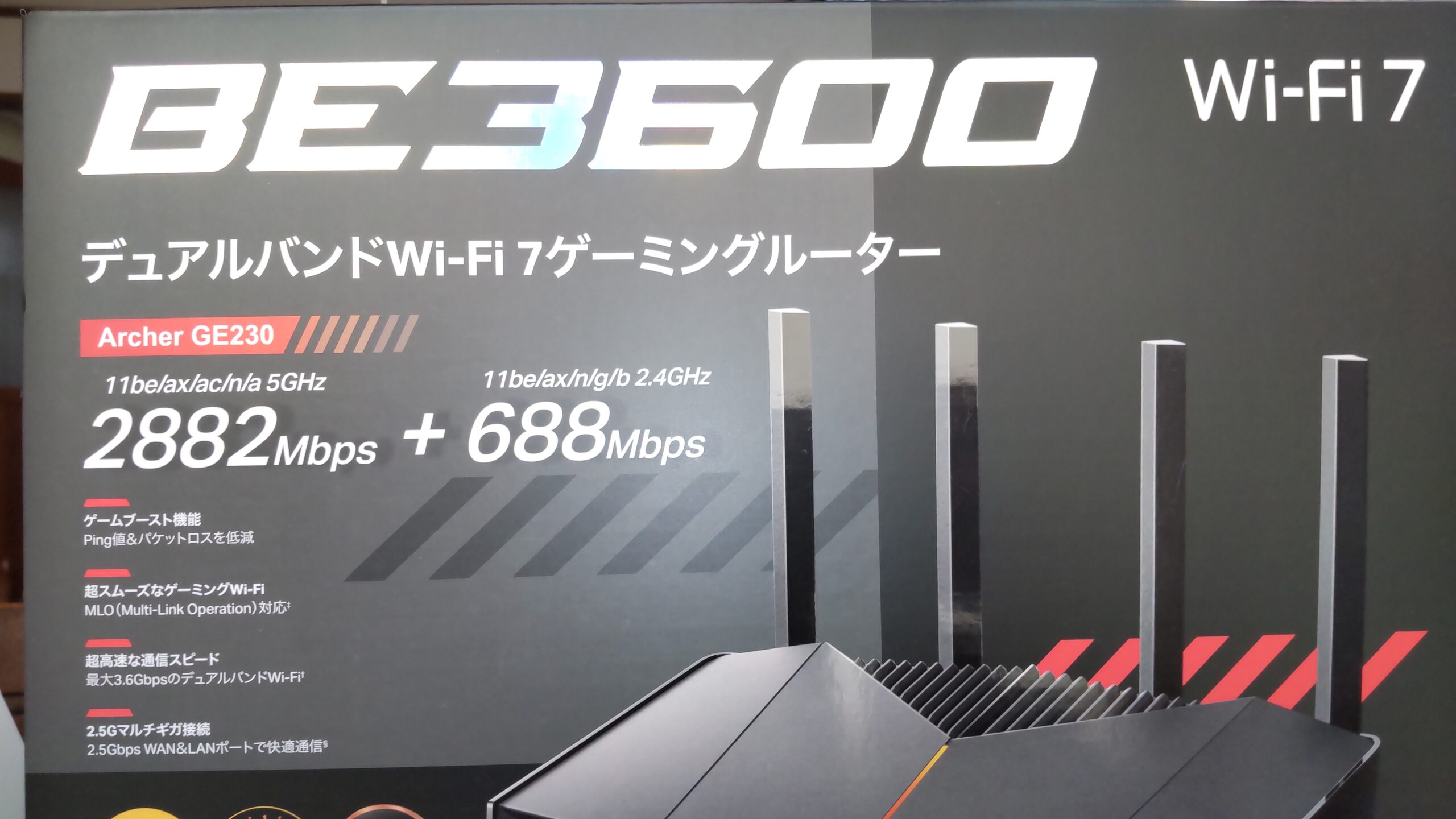
Wi-Fi 7対応のゲーミングルーター「TP-Link Archer GE230」を、WindowsパソコンとiPhone 17 Proで試しました。
iPhone 17 Proを5GHz側につないだ追加測定では、下り600〜960Mbps、上り490〜540Mbpsを確認しました。3回の中央値は下り900Mbps・上り510Mbps。AirDroid Castで画面をPCに映し、PCからSafariを操作して測っています。Wi-Fi 5のPCでも、初回の追加ダウンロード測定は約203〜218Mbpsでした。
5GHzでの追加測定では、無負荷時の遅延は11〜15ms、負荷時は24〜53msでした。初回の2.4GHz側では負荷時186msでしたが、その後ルーターのファームウェアも更新されています。接続帯域だけを変えた比較ではなく、この差をWi-Fi 7単独の効果と評価することはできません。
ここからは、実際の測定結果とメーカー仕様を分けながら、GE230の良かった点と、購入前に確認したい点をまとめます。
Archer GE230を試してわかったこと
| 確認した項目 | 今回の結果 | 結果を読む際の条件 |
|---|---|---|
| PCの下り・50MB転送を2回 | 218.17/203.48Mbps | Wi-Fi 5接続、Cloudflare向けの簡易測定 |
| iPhoneの5GHz測定・3回 | 下り600〜960/上り490〜540Mbps | 更新後、MLOオフ、画面共有中 |
| iPhoneのMLO用SSID・3回 | 下り880〜950/上り480〜540Mbps | WPA3、画面共有の経路は通常5GHz測定と異なる |
| iPhoneの初回測定 | 下り88/上り73Mbps | 旧ファームウェア、2.4GHz側SSID |
| PCからルーターへの応答 | 120回中120回成功 | 約2分12秒の測定中にロスなし |
| iPhoneの5GHzレイテンシ | 無負荷11〜15/負荷時24〜53ms | 3回の測定、ゲーム中の遅延ではない |
| PCからiPhoneの操作 | アプリ起動・スワイプなどに成功 | 別SSIDに接続した近距離の構成 |
PCとiPhoneでは端末・接続帯域・測定方法が異なります。この表は同じ条件での端末比較や帯域比較ではありません。
Archer GE230はどんなルーターか
BE3600クラスのデュアルバンドWi-Fi 7モデル
GE230は、2.4GHzと5GHzに対応するWi-Fi 7ルーターです。6GHz帯を備えるトライバンドモデルではありません。
主なメーカー公表仕様は次のとおりです。
| 項目 | メーカー公表仕様 |
|---|---|
| 無線規格・クラス | Wi-Fi 7/BE3600 |
| 5GHzの最大無線信号速度 | 2882Mbps |
| 2.4GHzの最大無線信号速度 | 688Mbps |
| マルチギガ有線端子 | 2.5Gbps WAN×1、2.5Gbps LAN×1 |
| その他のLAN端子 | ギガビットLAN×3 |
| USB端子 | USB 3.0×1 |
| 主な対応機能 | MLO、ゲーム通信の優先処理、EasyMesh |
「BE3600」は、各帯域の最大無線信号速度を合算した製品クラスです。1台のスマホで、インターネットの実効速度がそのまま3600Mbpsになるという意味ではありません。TP-Link公式仕様
有線機器も使う人に向いた端子構成
2.5GbpsのWANとLANをそれぞれ備えるため、対応する回線や有線機器を組み合わせる余地があります。ただし、今回測ったのは無線のPCとiPhoneです。2.5Gbps LAN、USBストレージ、ゲーム優先処理の効果は実測していません。
検証環境:初回と5GHz追加測定の条件を記録
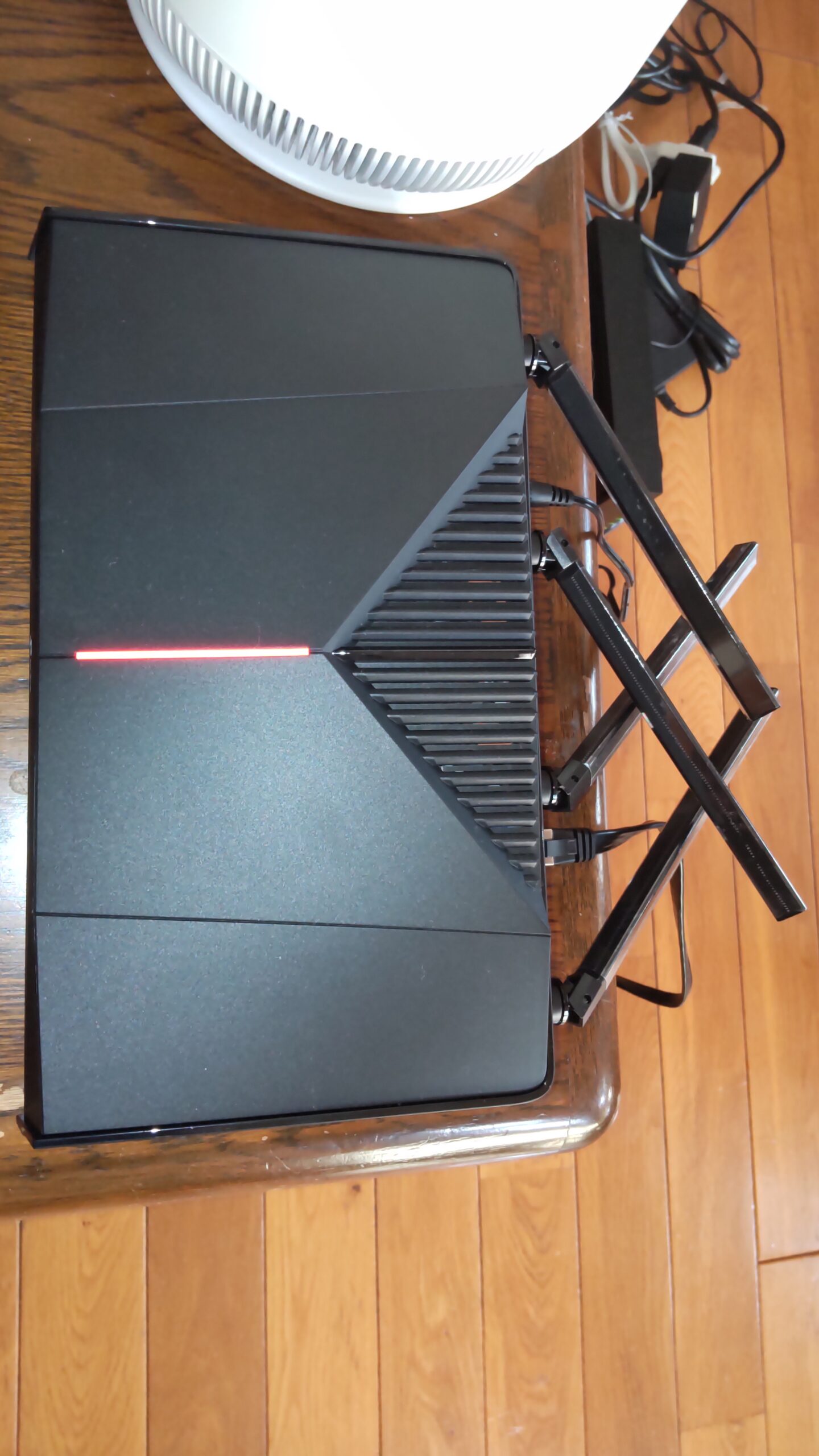
初回は別SSID、追加測定ではiPhoneも5GHzへ
検証日は2026年10月23日。電源とケーブルの接続が済んだ状態から確認しました。配線前の状態や、購入直後のセットアップを通して評価したレビューではありません。
| 機器・条件 | 今回の構成 |
|---|---|
| ルーター | TP-Link Archer GE230 |
| PC | dynabook B55/M/Windows 11 Pro |
| PC内蔵無線 | Intel Dual Band Wireless-AC 3165 |
| PCの接続先 | 5GHz側SSID(末尾が「5G_Gaming」) |
| PCの接続方式 | 5GHz・36ch、802.11ac(Wi-Fi 5) |
| PCのリンク速度 | 送受信とも433.3Mbps |
| スマホ | iPhone 17 Pro/iOS 26.6.1 |
| スマホの接続先 | 初回2.4GHz側、追加測定は5GHz側 |
| ファームウェア | 初回1.0.1 Build 20250403/追加1.3.2 Build 20260901 |
| スマホが選んだSSIDの帯域 | 周辺スキャンで2.4GHz・10chを確認 |
| PCからのスマホ操作 | AirDroid Cast+Bluetoothアダプター |
初回はPCを末尾が「5G_Gaming」の5GHz側SSID、iPhoneを末尾が付かない2.4GHz側SSIDに接続しました。その後、iPhoneも5GHz側へ切り替え、管理画面のクライアント情報で5G接続を確認してから追加測定しています。
PC側の5GHz接続はWindowsで確認できました。追加の周辺スキャンでは、iPhoneが選んだSSIDは2.4GHz・10ch、PCが選んだSSIDは5GHz・36chとして検出されています。
初回の「2.4GHz側」という表記は、スマホの接続先SSIDとPCの電波スキャンに基づきます。5GHzの追加測定では、管理画面で接続帯域とリンク速度も確認しました。ただし、クライアント情報に802.11beやEHTという接続規格名は表示されず、リンク速度だけでWi-Fi 7のネゴシエーション完了とは断定していません。
Wi-Fi 7対応端末でも、接続状態の確認は別に必要
iPhone 17 Pro自体はWi-Fi 7対応機種です。ただし、端末が対応していることと、今回の接続でどの機能が使われたかは別に確認する必要があります。MLO用SSIDへの接続は追加検証しましたが、複数リンクの同時利用までは確認できていません。Apple公式仕様
PCはWi-Fi 5で接続しているため、PCの数値は従来規格の端末をGE230につないだときの参考値です。MLO用SSIDへの接続と追加測定の結果は後述します。
PCでの実測:追加測定でも下り200Mbps台
小さな転送と大きめの転送を分けて測った
PCでは、Cloudflareの測定用エンドポイントにHTTPSでデータを転送しました。専用測定画面による一連のテストではなく、転送全体の平均速度を求めた簡易測定です。Cloudflareの測定エンジンの説明
| 測定内容 | 結果 |
|---|---|
| 下り:10MB転送・初回確認 | 148.72Mbps |
| 下り:25MB転送・初回確認 | 241.28Mbps |
| 下り:50MB転送・追加1回目 | 218.17Mbps |
| 下り:50MB転送・追加2回目 | 203.48Mbps |
| 上り:10MB転送・初回確認 | 107.05Mbps |
追加の50MB転送でも、2回とも200Mbps台でした。この環境では、短時間のダウンロードで通信を継続できています。
一方、初回の10MB転送は約0.54秒、上りの10MB転送は約0.75秒で終わっています。接続開始などの影響も受ける短いテストなので、「最高速度は241Mbps」「いつでも上り107Mbps」と決めるための数字ではありません。
リンク速度433.3Mbpsと実効速度は区別する
Windowsに表示された433.3Mbpsは、PCとアクセスポイント間のリンク速度です。インターネットへの転送速度には、無線区間以外に上流回線や測定先なども影響します。
今回の結果だけでGE230の無線性能の上限や、回線全体のボトルネックを特定することはできません。少なくとも、PCがWi-Fi 5接続のままでも、今回の転送で200Mbps台が出たことは確認できました。
安定性:通信ロスは出なかったが、遅延の最大値も見る
ルーターへの120回の測定結果
PCからGE230のゲートウェイに対して、追加で120回の応答を測りました。所要時間は約2分12秒。この間にはダウンロードなどの作業も含まれるため、完全な無負荷条件の測定ではありません。
| 指標 | 結果 |
|---|---|
| 応答成功 | 120回中120回 |
| パケットロス | 0% |
| 平均 | 約4.77ms |
| 中央値 | 2ms |
| 95パーセンタイル | 15ms |
| 最大 | 58ms |
中央値は2msと小さく、測定中の通信ロスもありませんでした。ただし、最大値は58msです。「常に数ミリ秒で安定していた」とまでは言えません。
初回確認ではルーターへ30回とも応答し、平均1.9ms。外部の1.1.1.1へも12回とも応答し、平均13msでした。こちらは回数が少ないため、追加測定と条件をそろえた比較にはしていません。
iPhoneの5GHz追加測定:下り中央値900Mbps
同じ画面共有環境で3回測った
2026年10月23日10時13〜15分、iPhone 17 Proを5GHz側のSSIDへ接続し、SafariのFAST.comを3回実行しました。AirDroid Castの画面共有を続け、PCから再測定ボタンをクリックして完了値を読み取っています。
| 回数 | 下り | 上り | 無負荷時の遅延 | 負荷時の遅延 |
|---|---|---|---|---|
| 1回目 | 600Mbps | 510Mbps | 15ms | 24ms |
| 2回目 | 900Mbps | 540Mbps | 11ms | 52ms |
| 3回目 | 960Mbps | 490Mbps | 12ms | 53ms |
| 中央値 | 900Mbps | 510Mbps | 12ms | 52ms |
下りは600〜960Mbpsと幅があり、1回の最高値だけでは実力を固定できません。それでも、この端末・回線・設置条件では、3回とも下り600Mbps以上、上り490Mbps以上を確認できました。インターネットを通した測定なので、GE230の無線区間だけの最大性能を表す数字ではありません。
管理画面では5G接続とリンク速度を確認
ルーターのクライアント詳細に、iPhoneのインターフェイスは「5G」と表示されました。Tx/Rxレートは確認時点で1729/1153Mbps、別の時点では865/865Mbpsと変動しています。これは無線のリンク速度で、FAST.comの実効速度とは別の指標です。
5GHzの設定は「802.11a/n/ac/ax/be混在」、チャンネル幅は「20/40/80/160MHz」、チャンネルは自動でした。この3回はMLOをオフにした状態での測定です。混在モードや端末の対応仕様だけでは、接続中の規格が802.11beだったことや、MLOが動作したことの証明にはなりません。
初回からファームウェアも変わっている
初回のPC・2.4GHz側iPhoneの測定時は1.0.1 Build 20250403、追加の5GHz測定時は1.3.2 Build 20260901です。更新後の完全な表示は「1.3.2 Build 20260901 rel.27169(4A50)」でした。
TP-Linkのリリースノートでは、1.3.2でQoS有効時にバッファブロートが増える問題の修正が案内されています。ただし、今回はQoSの有効・無効をそろえた比較をしていません。初回の負荷時遅延が大きかった原因や、追加測定で小さくなった理由を、この修正に特定することはできません。TP-Link公式ファームウェア情報
帯域・ファームウェア・測定時刻・チャンネルなどが違うため、初回の88Mbpsと追加測定の960Mbpsを使って「Wi-Fi 7で約11倍」と評価することは避けます。今回確認できたのは、更新後の5GHz構成で上記の実効速度が出たことです。
Wi-Fi 7のMLO用SSIDにも接続して測定した
WPA3のMLOネットワークを有効にして3回測定
GE230のMLOネットワークを有効にし、ルーターの再起動後、iPhoneを末尾が「_MLO」の専用SSIDへ接続しました。設定したセキュリティはWPA3-パーソナル。iPhoneのWi-Fi設定にMLO用SSIDが表示されたことを確認し、10時34〜37分にFAST.comを3回実行しています。
| 回数 | 下り | 上り | 無負荷時の遅延 | 負荷時の遅延 |
|---|---|---|---|---|
| 1回目 | 910Mbps | 480Mbps | 14ms | 52ms |
| 2回目 | 880Mbps | 500Mbps | 14ms | 35ms |
| 3回目 | 950Mbps | 540Mbps | 11ms | 41ms |
| 中央値 | 910Mbps | 500Mbps | 14ms | 41ms |
MLO用SSIDでは下り880〜950Mbps、上り480〜540Mbpsでした。通常の5GHz側SSIDの中央値は下り900Mbps・上り510Mbps、MLO用SSIDは下り910Mbps・上り500Mbpsです。この結果からMLOの方が速いとは判断できません。
MLOの複数リンク同時利用まで確認できたわけではない
確認できたのは、実機でのMLOネットワーク有効化、専用SSIDへの接続、インターネットの実効速度です。クライアントごとの802.11beネゴシエーションや、2.4GHz・5GHzの各リンクの同時利用状況は取得できていません。MLO用SSIDへの接続だけで、複数帯域を同時に束ねて通信したとは断定しません。
また、再起動後はPCが上流側の別SSIDへ自動接続し、AirDroid Castにはクラウド経由の共有を示すアイコンが表示されました。iPhoneの接続先を確認して測定していますが、PCの接続先と画面共有の経路は通常5GHz測定時と異なります。MLOのオン・オフだけを変えた厳密な比較にはなっていません。
今回の環境ではMLO用SSIDでも画面共有とPC操作を続けて速度を測れました。一方、MLOで必ず速度が上乗せされると期待するより、使う端末と回線で実際に確かめたい機能だと感じます。
初回の2.4GHz測定:下り88Mbps・上り73Mbps
PCからSafariを操作して測定した
iPhone側はAirDroid Castで画面をPCに表示し、PCからSafariを起動してFAST.comへ移動しました。測定完了後の表示を、PCに映ったiPhone画面で確認しています。
この測定はAirDroid Castで画面を共有しながら行ったもので、スマホを単独で使う条件とは異なります。PCのCloudflare向け転送とも、測定先・方式・端末が違います。数値を横並びにして、PC用SSIDがスマホ用SSIDより何倍速いと評価することはできません。
旧ファームウェアでの負荷時遅延も残しておく
初回の2.4GHz側では、無負荷時14msに対して負荷時186msとなり、差は172msでした。この値は1.0.1 Build 20250403での測定です。更新後の5GHz測定とは条件が異なるため、現行ファームウェア全般の遅延として扱いません。
FAST.comは、通信に負荷を掛けた場合と掛けていない場合のレイテンシを表示します。大きな転送と通話や対戦ゲームを同時に使う場面では、速度だけでなく、この遅延の増え方も確認したいところです。FAST.com公式説明
ただし、今回の数値だけで原因をGE230に限定することはできません。上流回線や測定先、端末側も含めて影響を受けます。ゲーム優先処理の設定前後を比べたテストも行っていないため、その改善効果は未評価です。
別SSIDでのAirDroid Cast操作は使えたか
ホーム移動、アプリ起動、スワイプを実行
初回はPCを5GHz側、iPhoneを2.4GHz側に接続して次の操作を確認しました。追加検証ではiPhoneも5GHzへ接続し、同じ操作環境でFAST.comを3回実行しています。
- iPhoneの画面をPCに表示する。
- PC側のホームボタンでiPhoneのホーム画面に戻る。
- iPhone画面のアプリアイコンをクリックしてAIDA64を起動する。
- PCのマウスドラッグでiPhoneの画面をスワイプする。
- Safariを開き、測定ページへ移動する。
- FAST.comの詳細結果を表示して読む。
ブラウザーの測定と結果確認まで、画面共有を続けて操作できました。スマホを手で持ち替える回数を減らせる使い方として、具体的な動作を確認できた点は収穫です。
ただし、AirDroid Castはインターネット経由の画面共有にも対応します。今回の動作成功だけで、映像が必ずローカルLAN内だけを通ったことや、別SSID間のすべての通信が許可されていることまでは証明できません。AirDroid公式手順
iPhoneへの操作入力にはBluetoothを使う
今回の操作環境では、PCにI-O DATA USB-BT50LEを接続し、AirDroid Castの操作機能を含む有料契約を利用しています。iPhone側ではAssistiveTouchを有効にしました。アプリの操作機能にかかる費用は、GE230本体とは別です。
接続準備では、画面共有とは別にBluetoothのペアリングと、Windows・iPhone双方での承認が必要でした。設定をやり直した過程もあり、接続直後からすべてが簡単に使えたわけではありません。
画面共有の通信と、iPhoneにクリックなどを送るBluetooth接続は、分けて考える必要があります。GE230を導入したことで、iPhoneの完全な遠隔操作機能がルーターに追加されるわけではありません。AirDroidの公式手順でも、画面共有後にBluetoothで操作接続を行います。AirDroid公式手順
このため、今回の体験はBluetoothが届く範囲にあるPCとiPhoneでの操作です。外出先から無人のiPhoneを自由に操作できるかどうかの検証にはなっていません。
検証前には原因を特定できない画面共有の切断もありました。追加検証では、ファームウェア更新とMLO有効化のためのルーター再起動で共有が切れ、再接続が必要になっています。設定変更を伴う検証と、長時間つなぎ続けた場合の安定性は区別して評価します。
良かった点と、まだ評価できない点
良かった点
まず、iPhoneの5GHz測定で下り600〜960Mbps、中央値900Mbpsを確認できたことです。画面共有を続けながらの3回の測定で、上りも490〜540Mbpsでした。Wi-Fi 5のPCでは初回の追加ダウンロードが200Mbps台となり、120回のルーター応答測定でロスがありませんでした。
次に、スマホを別SSIDに接続した構成で、画面共有とPC操作の一連の作業ができました。端末ごとに接続先を使い分けながら、手元の機器を連携させたい用途では参考になる結果でした。
評価を保留した点
Wi-Fi 7の最大性能、MLOによる複数リンクの同時利用、ゲーム優先処理の効果は確認していません。長距離や壁越しの速度、大人数での同時接続、長時間の切断率も未測定です。
追加の5GHz測定でも負荷時の遅延は24〜53msで、無負荷時の11〜15msより増えています。対戦ゲームや通話と大容量転送を同時に使う条件、QoSの有効・無効をそろえた比較は、今後確認したい点です。
どんな人に検討しやすいか
既存のPCと新しいスマホを併用する人
古い規格のPCをすぐに買い替えず、新しいスマホと一緒に使う構成を考えている人には、今回の結果が参考になります。Wi-Fi 7対応機だからこそ速くなると決めつけず、接続中の規格と実効速度を確認して選びたい製品です。
有線端子やメッシュ拡張も使いたい人
2.5Gbps LANやEasyMeshを使う予定があるなら、無線速度以外の構成も検討材料になります。今回、それらの性能は測っていません。
なお、Decoを持っている場合は互換性に注意が必要です。TP-Link公式FAQでは、DecoメッシュとEasyMeshは一つのメッシュとして組み合わせられないと案内されています。同じメーカーという理由だけで、GE230をDecoのメッシュ子機として追加できるとは考えない方がよいでしょう。TP-Link公式FAQ
よくある質問
Archer GE230は6GHz帯を使える?
使えません。2.4GHzと5GHzのデュアルバンドモデルです。Wi-Fi 7対応という表記だけで6GHzも使えると判断しないように注意が必要です。
ゲーミングルーターに替えるとゲームの遅延は必ず減る?
今回の検証ではゲーム優先処理の設定前後を比較しておらず、対戦ゲーム中の改善も未確認です。製品名や最大速度だけで判断せず、実際に使うゲームと回線の条件で確かめる必要があります。
Deco BE65 Proのメッシュ子機として追加できる?
GE230のEasyMeshとDecoメッシュを、一つのメッシュとして組み合わせることはできません。同じメーカーでも、対応するメッシュ方式を確認してください。TP-Link公式FAQ
この構成なら外出先から無人のiPhoneを操作できる?
今回確認したのは、近くにあるPCとiPhoneをBluetoothで接続した操作です。離れた場所からの無人操作を確認したものではありません。
総評:速度の数字と、実際にできた作業で選びたい
Archer GE230にiPhone 17 Proを5GHzで接続した3回の測定では、下り600〜960Mbps、中央値900Mbpsを確認しました。上りの中央値は510Mbps。Wi-Fi 5のPCでも、初回の追加測定で下り約203〜218Mbpsとなり、PCからiPhoneを操作して測定結果を読む使い方も実行できています。
5GHzでの負荷時レイテンシは24〜53msでした。初回2.4GHz側の186msより小さい値ですが、ファームウェア・帯域・測定時刻も変わっています。ゲーム用途の評価には、QoSや回線負荷をそろえた追加比較が必要です。
現時点では、iPhoneの5GHz・MLO用SSIDで実効速度を確認し、PCからのスマホ操作にも使えたルーターと評価します。Wi-Fi 7の速さやゲーミング機能については、公表仕様と実際に確認した結果を区別して選ぶのがよいと感じました。
スマホ側の測定の読み方は、iPhone 17 ProのWi-Fi速度・遅延を実測した記事でも紹介しています。そちらとは測定日・環境が異なるため、ルーターの優劣比較には使用していません。

コメント