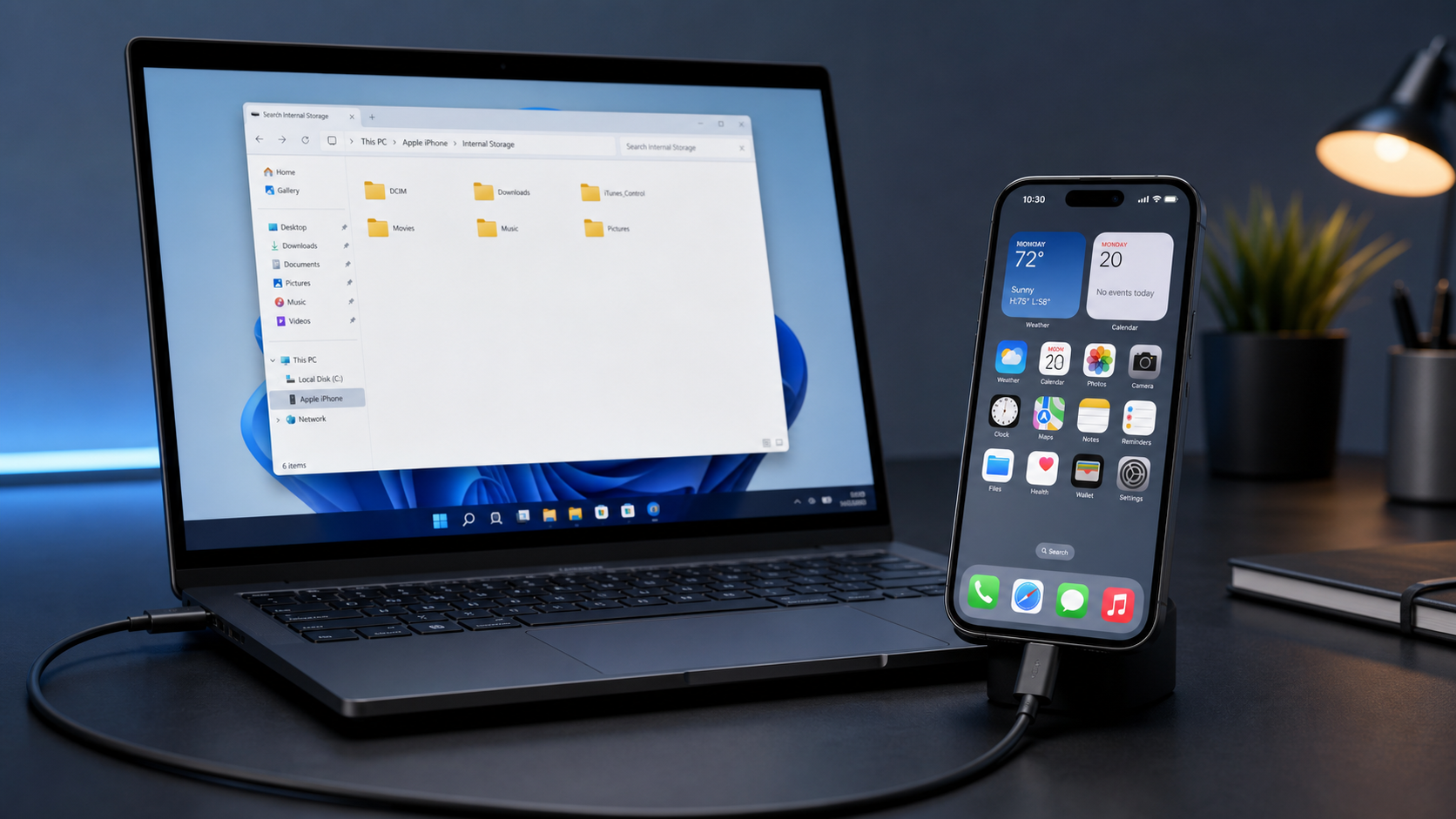
検証日:2026年8月13日
検証端末:iPhone 17(識別子 iPhone18,3、iOS 26.3.1/23D8133)
検証PC:Windows 11 Pro 23H2(ビルド22631.6199)
Appleデバイスアプリ:1.1540.23041.0
接続:データ通信対応USBケーブル
iPhone 17をWindows 11につないだのに「DCIMがない」「充電はできるのに写真が見えない」とき、DCIMという名前だけで接続失敗と判断するのは早いです。
今回の実機では、エクスプローラーにApple iPhone → Internal Storage → 202608_aと表示され、DCIMフォルダーは見えませんでした。それでも中にはJPG、MOV、MP4、AAEの計27項目が表示され、Windows側のPTP接続と写真アクセスは正常でした。
USB認識を30回確認した結果は30回すべて成功、切断は0回です。さらに写真フォルダーの一覧表示を5回繰り返すと213〜314ミリ秒、平均235.2ミリ秒でした。本記事では、この実測を基準に「どこまで見えれば正常か」と「どこから直すべきか」を症状別に整理します。
結論:DCIMが見えなくても写真フォルダーが開けば正常
| 確認項目 | 実測結果 | 判断 |
|---|---|---|
| USB認識 | 30回中30回成功 | 安定 |
| 切断 | 0回 | 問題なし |
| USB応答 | 1〜180ms、平均9.4ms | 認識は即時 |
| 写真一覧表示 | 213〜314ms、平均235.2ms | 1秒未満 |
| Windows上の階層 | Apple iPhone → Internal Storage → 202608_a | DCIM表記なし |
| 表示された項目 | 27項目 | JPG 16、MOV 6、MP4 3、AAE 2 |
重要なのは「DCIM」という固定名ではなく、Internal Storageの先に撮影データが表示されるかどうかです。今回のiOS 26.3.1環境では年月を含むフォルダー名が直接見えました。WindowsやiOSのバージョン、撮影時期によって表示名や分け方が変わる可能性があります。
今回検証した悩み
きっかけは、iPhone 17でケーブルによって接続できなかったり転送中に切れたりする相談と、「許可」済みなのにWindowsの写真取り込みが端末へ到達できないという相談です。症状は似ていますが、原因はケーブル、信頼設定、Windowsのドライバー、iCloud上のオリジナル不足などに分かれます。
そこで今回は写真そのものを開いたりコピーしたりせず、接続状態、フォルダー階層、項目数、拡張子、応答時間だけを取得しました。個人データを扱わずに、Windowsからどこまで正常に見えるかを切り分けています。
Windowsで正常に認識されたときの3段階
1. デバイスマネージャーに3つのAppleデバイスが出る
今回のPCでは、「Apple iPhone」「Apple Mobile Device USB Device」「Apple Mobile Device USB Composite Device」の3項目がすべて正常でした。充電だけでデータ通信が成立していない場合は、この段階でApple iPhoneが出ないことがあります。
2. エクスプローラーの「PC」にApple iPhoneが出る
ここまで出れば、WindowsはiPhoneをカメラデバイスとして認識しています。ただしiPhoneがロック中だったり、このPCを信頼していなかったりすると、端末名は見えてもInternal Storageが空になることがあります。
3. Internal Storageの先に年月フォルダーや写真が出る
今回の最終階層は202608_aでした。DCIMという名前が見えなくても、JPGやMOVなどが表示されれば写真アクセスは成立しています。なお、エクスプローラー経由で見えるのは主に写真アプリの撮影データで、iPhoneの「ファイル」アプリ内をUSBメモリのように丸ごと閲覧できるわけではありません。
充電だけ・写真が見えないときの確認順
- iPhoneのロックを解除してホーム画面を表示する
接続中だけでなく、最初の認識が終わるまで画面を開いておくと切り分けやすくなります。 - ケーブルを挿し直して「信頼」または「許可」をタップする
Apple公式も、Windowsでの認識にはロック解除と信頼操作が必要と案内しています。 - 充電専用ではなくデータ通信対応ケーブルを使う
充電できることはデータ通信できる証明になりません。別ケーブルと別USBポートを1つずつ試します。デスクトップPCなら前面だけでなく背面ポートも候補です。 - Microsoft StoreのAppleデバイスアプリを更新する
Appleデバイスアプリで端末がサイドバーに出るか確認します。iTunesと新アプリを混在させている場合は、どちらで管理するか整理します。 - 「信頼」が出ないなら位置情報とプライバシーをリセットする
iPhoneで「設定」→「一般」→「転送またはiPhoneをリセット」→「リセット」→「位置情報とプライバシーをリセット」の順に進み、再接続します。ほかの位置情報・プライバシー許可も初期状態に戻るため、最後の手段として行います。
Appleの最新手順は「コンピュータでiPhoneやiPadが認識されない場合」、Windows側の取り込み操作はMicrosoftの「スマートフォンからPCに写真とビデオをインポートする」で確認できます。
Apple iPhoneは出るのにInternal Storageが空の場合
端末名まで出るなら、ケーブル断線より先にロックと信頼設定を疑います。いったんケーブルを抜き、iPhoneをロック解除した状態でつなぎ直してください。認識後も空なら、エクスプローラーを閉じて開き直します。
iCloud写真で「iPhoneのストレージを最適化」を使っている場合、Windowsへ読み込む前にオリジナルのフル解像度データが端末側へ必要になることがあります。AppleもWindowsへ写真やビデオを転送する手順で、iCloud写真利用時はオリジナルをiPhoneへダウンロードしておくよう案内しています。
フォルダーとファイル名は見えるのにサムネイルだけ出ない場合は、USB接続ではなくHEIC/HEVCの表示環境が原因かもしれません。今回のフォルダーにはJPG、MOV、MP4、AAEが見えました。撮影形式はiPhoneの「設定」→「カメラ」→「フォーマット」で確認できます。互換性を優先するなら「互換性優先」、容量効率を優先するなら「高効率」が目安です。
転送中に切れるなら一度に扱う量を減らす
今回の接続監視では30回連続で認識し、切断はありませんでした。したがって、同じPCで転送時だけ切れるなら、まずケーブルとUSBポートを変え、数百枚を一度に選ばず少量に分けてコピーすると原因を絞れます。iPhoneの画面がロックされるタイミングでも挙動が変わるため、検証中は自動ロックまでの時間にも注意してください。
数分間ずっと読み込み表示のままなら、今回の平均235.2ミリ秒と比べても正常とは言いにくい状態です。フォトアプリだけで失敗する場合は、エクスプローラーで同じフォルダーが開けるかを確認します。両方で失敗するならiPhone側の許可、ケーブル、USBポート、Appleドライバーの順で切り分けるのが近道です。
実機検証で分かったこと
- iPhone 17はWindows 11でApple iPhoneとして正常認識した
- iOS 26.3.1ではDCIMではなく年月フォルダーが直接表示された
- USB認識は30回中30回成功し、切断は0回だった
- 27項目の一覧表示は平均235.2ミリ秒だった
- DCIMという名前がないだけでは接続失敗と判断できない
iPhone 17のカメラで実際に保存される画角・解像度・容量は「iPhone 17のカメラ性能を実機検証」でも比較しています。撮影データの中身とWindowsへの取り込みを合わせて確認したい方は参考にしてください。
今回の結果はiPhone 17 1台、Windows 11 PC 1台、27項目での検証です。写真や動画の内容は開かず、転送速度の測定も行っていません。端末内の項目数、iCloud設定、ケーブル、PCのUSBコントローラーによって表示時間は変わります。


コメント