検証日:2026年8月13日
端末:iPhone 17(iPhone18,3)
OS:iOS 26.3.1(23D8133)
PC:Windows 11 Pro 23H2(22631.6199)
接続:USB-C、開発者モード有効
計測:DVT、Remote Service Discovery、暗号化Lockdown診断
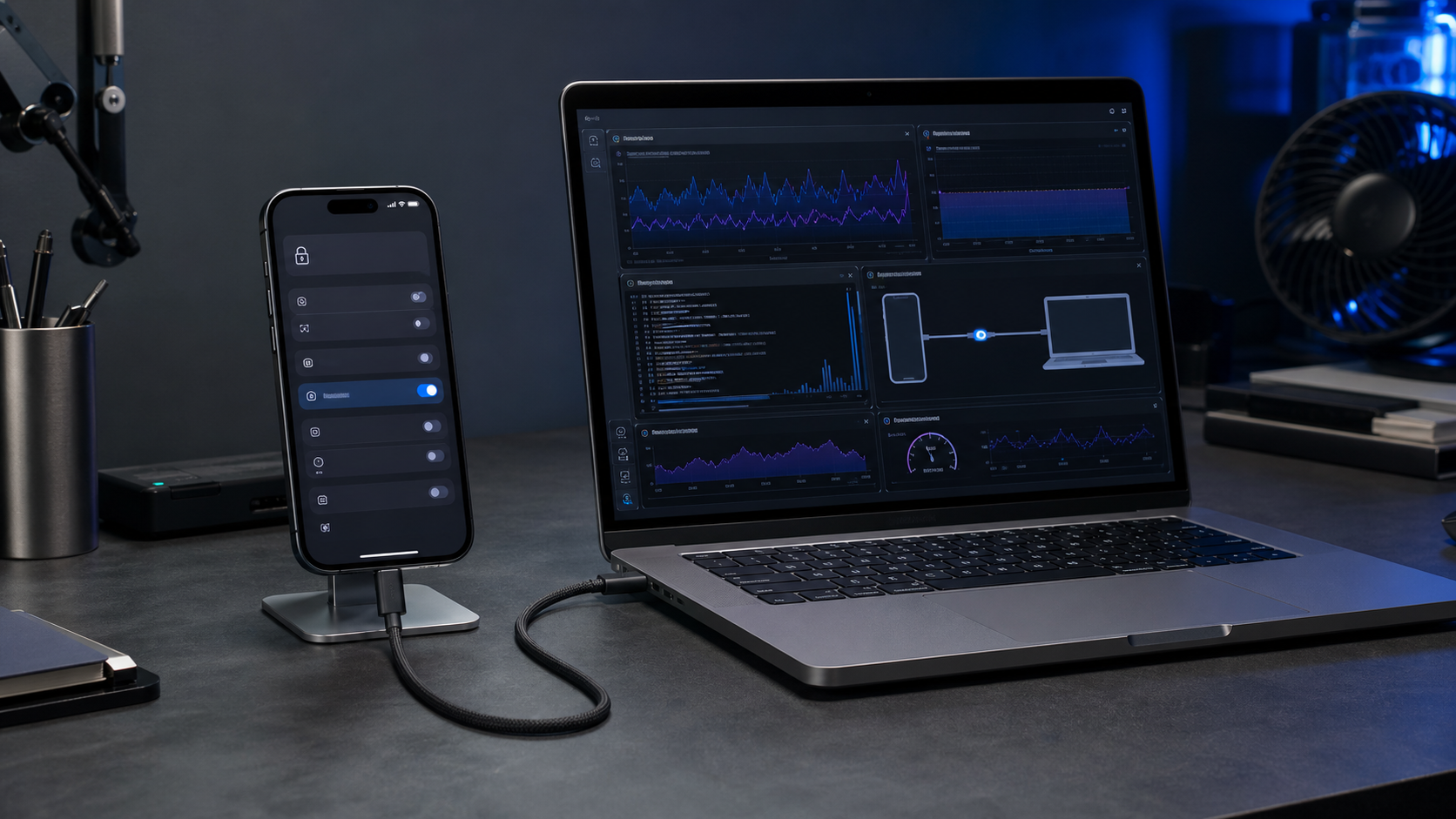
「iPhoneの開発者モードはMacがないと何もできない」「Windowsではオンにしても意味がない」と思われがちです。確かに、iOSアプリのビルドや署名、App Store提出にはXcodeを動かせるMacが必要です。しかし、開発者モードを有効にしたiPhone 17へWindows 11から接続し、端末の開発用サービスを使うところまでは可能でした。
今回は開発者モードの状態を端末から直接確認したうえで、iOS 17以降のRemote Service Discovery(RSD)トンネルをWindows上に作成。DVTファイルサービス、CPU監視、バッテリー温度の連続取得を実施しました。写真、メッセージ、位置情報、アプリ内データは取得していません。
結論:Windowsでも開発用サービスへ接続できた
| 確認項目 | 実測結果 | 判断 |
|---|---|---|
| 開発者モード | DeveloperModeStatus = True | 有効 |
| ペアリング通信 | 暗号化セッション開始成功 | 正常 |
| RSDトンネル作成 | 3回成功、平均7.82秒 | Windows単体で接続可能 |
| DVTファイルサービス | /Developerを含むルート階層を取得 | 開発用サービス利用可能 |
| CPU監視 | 30回取得、6コアすべて有効 | 連続取得可能 |
| バッテリー温度 | 5分間で33.39→33.69℃ | 上昇は0.30℃ |
| 診断応答 | 60回、平均23.9ms | 安定 |
Windowsでできたのは、すでに開発者モードが有効なiPhoneへ接続して診断・監視することです。WindowsだけでXcodeを動かしたり、ネイティブiOSアプリを最終ビルドしたりできるわけではありません。「Windowsでは何もできない」でも「Macを完全に置き換えられる」でもなく、その中間が実測結果です。
今回検証した疑問
検証のきっかけは、WindowsでiOSアプリを開発したいという相談と、Windowsしかない場合に開発者モードを扱えるのかという相談です。回答には「Macがなければ何もできない」と「Windowsでも有効化できる」が混在していました。
そこで「アプリをビルドできるか」ではなく、次の5点に分けて確認しました。
実験1:開発者モードの状態をiPhoneから直接確認
WindowsのAppleデバイスアプリが端末を表示するだけでは、開発者モードの有効・無効までは分かりません。今回はUSBのLockdown接続でペアレコードを読み、TLS暗号化セッションを開始して、セキュリティ領域のDeveloperModeStatusを照会しました。
ProductType: iPhone18,3
ProductVersion: 26.3.1
DeveloperModeStatus: True
Session: encrypted / paired結果はTrueです。設定画面の表示だけに頼らず、接続中のiPhone 17が開発者モードで動作していることを確認できました。通常の未認証接続ではこの値の取得が拒否され、ペアリング済みの暗号化セッションが必要でした。
実験2:WindowsからDVTへ接続
iOS 17以降は、開発者向けサービスの接続がCoreDeviceとRemoteXPCへ移行しています。今回使ったクロスプラットフォーム実装では、管理者権限を使わないユーザー空間のRSDトンネルをUSB上に作成しました。実装元のiOS 17以降向け資料でも、iOS 17.4以降はWindowsから管理者権限なしでUSB接続できると説明されています。
トンネル経由でDVTのファイルサービスへ接続すると、次のルート階層が返りました。
/Applications
/Developer
/System
/Library
/private
/usr
/bin
/sbin/Developerが見えたことが重要です。普通の写真転送用PTP接続では、この開発用階層やDVTサービスへ到達できません。前回の「iPhone 17をWindows 11につないでもDCIMがない場合の実機検証」とは、同じUSBケーブルでも通信経路が別です。
実験3:USBトンネル作成を3回測定
| 試行 | DVTルート取得まで |
|---|---|
| 1回目 | 8.32秒 |
| 2回目 | 7.67秒 |
| 3回目 | 7.47秒 |
| 平均 | 7.82秒 |
3回とも失敗せず、回数を重ねるとわずかに短くなりました。ここで測っているのはファイル一覧そのものの速度ではなく、ユーザー空間トンネルの作成、認証、DVT接続、ルート取得までを含む時間です。常時接続の開発環境より初回待ち時間は長いものの、Windowsだけで毎回再現できました。
実験4:CPUを30回連続監視
| 項目 | 結果 |
|---|---|
| サンプル数 | 30回 |
| CPU構成 | 6コア、6コア有効 |
| CPU Total Load | 最小40.36%、平均57.49%、最大126.68% |
| 最初の10回平均 | 61.30% |
| 最後の10回平均 | 43.28% |
| スレッド数 | 2,263→2,216 |
CPU Total Loadは複数コア分を合計する形式のため、瞬間値が100%を超える場合があります。これは端末全体のベンチマークスコアではありません。トンネル確立直後は平均61.30%でしたが、最後の10回は43.28%まで落ち着きました。
また、この数値にはiPhone側の通常処理だけでなく、DVTによる監視処理とUSB通信の負荷も含まれます。「開発者モードをオンにしただけで常にCPUを40%以上使う」という意味ではありません。監視機能そのものが負荷を生むため、アイドル時のバッテリー消費とは分けて読む必要があります。
実験5:5分間の温度とバッテリー状態
| 項目 | 実測結果 |
|---|---|
| 測定時間 | 297秒 |
| サンプル数 | 60回(5秒間隔) |
| 温度 | 33.39→33.69℃ |
| 温度平均 | 33.63℃ |
| 温度上昇 | +0.30℃ |
| 電圧 | 4,469→4,471mV |
| 表示残量 | 100→100% |
| 診断応答 | 12.6〜234.4ms、平均23.9ms |
| サイクル回数 | 26回 |
CPU監視とトンネル作成を行った時間を含めても、バッテリー温度の上昇は5分間で0.30℃でした。手で触れて分かるような急な発熱はなく、診断値も60回すべて取得できています。
ただし、iPhoneはUSB給電中で、開始時点から残量100%でした。この条件では「開発者モードをオンにすると電池が何%減るか」は判断できません。今回言えるのは、開発用サービスへ接続して短時間監視した範囲では温度が急上昇しなかったことまでです。
開発者モードだけで電池持ちは悪くなる?
開発者モードと開発者向けベータ版OSは別物です。開発者モードは、開発署名されたアプリの実行やデバッグ機能を許可する端末設定です。一方、開発者向けベータ版は未完成のOSであり、バックグラウンド処理や不具合が電池持ちへ影響する可能性があります。
Appleの公式説明では、開発者モードはローカルにインストールした開発用アプリを動かすための機能で、App StoreやTestFlightからの通常インストールには影響しないとされています。また、開発者専用機能が露出することで攻撃経路が増えるため、必要な人だけが有効にする設計です。
今回の5分測定だけで「電池への影響はゼロ」とは断定できません。厳密に比較するには、同じ端末で開発者モードをオフにして再起動し、USBを外した待機試験を同じ明るさ・通信条件・時間で繰り返す必要があります。
Windowsでできること・できないこと
WindowsでSwiftやFlutter、React Nativeのコードを書くことはできます。しかし、ネイティブiOSアプリを正規の手順でビルド、署名、実機配布する工程はXcodeへ戻ります。WindowsでのDVT接続は、端末調査やログ確認、接続検証を補助するものと考えるのが現実的です。
開発者モードを有効にするときの注意
- 設定→プライバシーとセキュリティ→デベロッパモードを開く
- スイッチをオンにして再起動する
- 再起動後にもう一度「オンにする」を選ぶ
- 端末のパスコードを入力して確定する
この操作はiPhone本体での確認が必要です。PC側のソフトだけで、所有者に分からないまま有効化する仕組みではありません。開発や実機テストが終わり、今後使う予定がなければオフに戻して再起動できます。
Windowsから接続できないときの確認順
- iPhoneのロックを解除する
接続開始時はホーム画面を表示しておきます。 - 「このコンピュータを信頼」を確認する
信頼済みでなければ暗号化セッションを開始できません。 - データ通信対応USB-Cケーブルを使う
充電専用ケーブルではRSDやDVTへ到達できません。 - DeveloperModeStatusを確認する
設定をオンにした直後は、再起動後の再確認まで完了しているか見直します。 - iOS 17以降はRSD方式を使う
古いLockdown向け手順だけでは開発用サービスへ接続できません。 - アプリのビルドが目的ならMacへ切り替える
DVT接続成功とXcodeビルド可否は別問題です。
実機検証で分かったこと
- iPhone 17の開発者モードは端末情報からTrueと確認できた
- Windows 11から管理者権限なしのRSDトンネルを作成できた
- DVTで/Developerを含むルート階層へ到達できた
- 6コアCPUの連続監視を30回完走した
- 5分間の温度上昇は0.30℃だった
- Windowsは診断に使えるが、Xcodeとネイティブビルドの代替にはならない
今回の結果はiPhone 17 1台、iOS 26.3.1、Windows 11 PC 1台での短時間試験です。USB給電中のため、電池持ちの比較試験ではありません。また、開発者向けサービスはiOS更新で仕様が変わる可能性があります。開発者モードを使う場合は、目的を明確にして必要な期間だけ有効にしてください。


コメント