本記事にはアフィリエイトリンクが含まれます。Amazonのアソシエイトとして、ガジェ侍は適格販売により収入を得ています。
iPhone 17 Proをマナーモードにするには、「設定」→「サウンドと触覚」→「消音モード」をオンにします。解除するときは同じスイッチをオフに戻します。アクションボタンを別の用途に使っている場合も、まずこの設定画面で状態を確認できます。
手元のiPhone 17 Proで2026年10月16日に確認し、消音モードをオフ→オン→オフへ切り替えました。本記事では、その確認ログと実機画面3枚を掲載します。確認したのは設定の表示と切り替えで、着信音を鳴らして音の消え方を測った試験ではありません。
マナーモードの設定・解除は「サウンドと触覚」から
- 「設定」を開く。
- 「サウンドと触覚」を開く。
- 「消音モード」をオンにする。解除はオフにする。
「マナーモード」という言葉で探していても、今回の実機画面の項目名は「消音モード」でした。AppleのiOS 26向けガイドでも、アクションボタン搭載モデルでは「サウンドと触覚」から切り替える手順が案内されています。
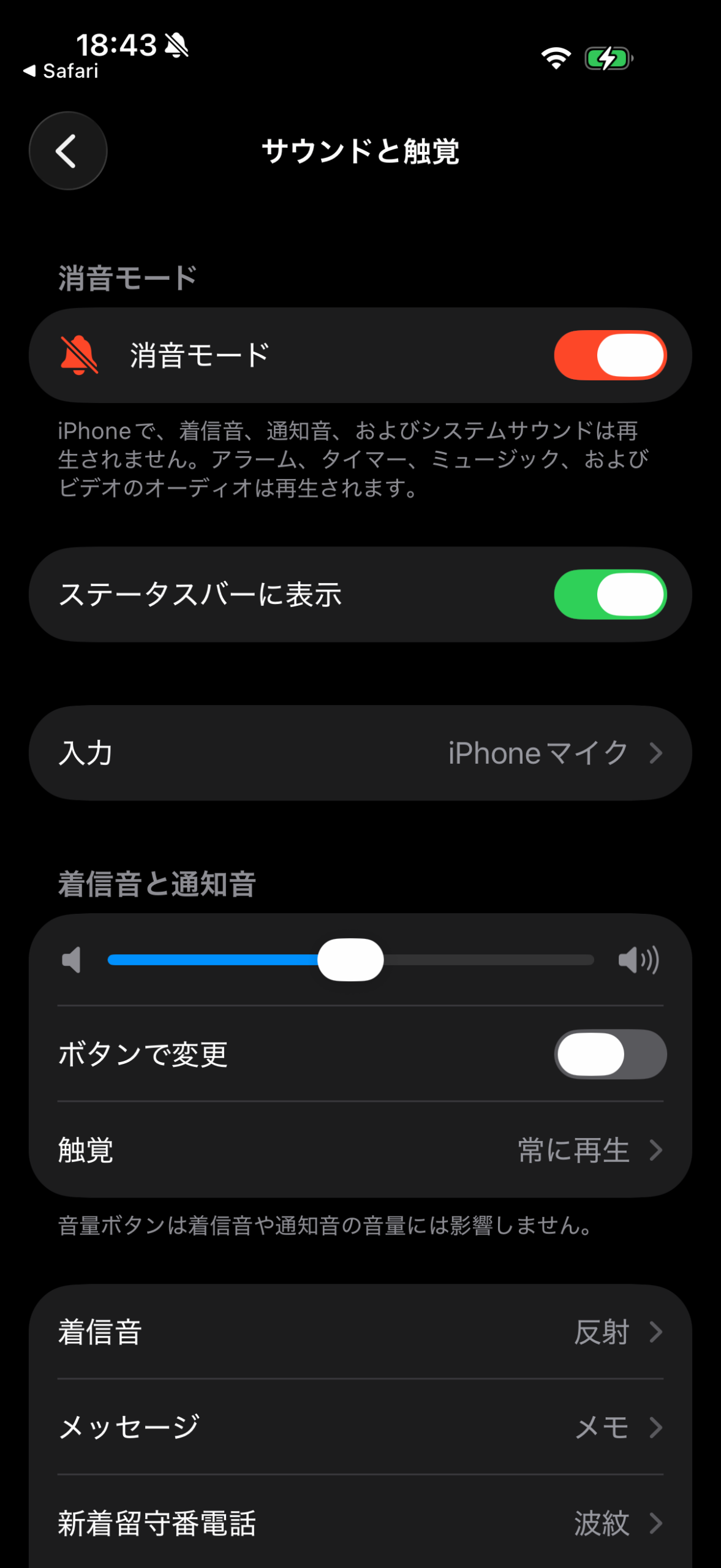
この端末では「ステータスバーに表示」がオンでした。画像の時刻横のマークは、同じ条件でオンへ変更した際の記録です。表示設定や画面の違いもあるため、マークだけで判断しにくい場合は「サウンドと触覚」のスイッチを確認してください。
解除するときは同じスイッチをオフへ
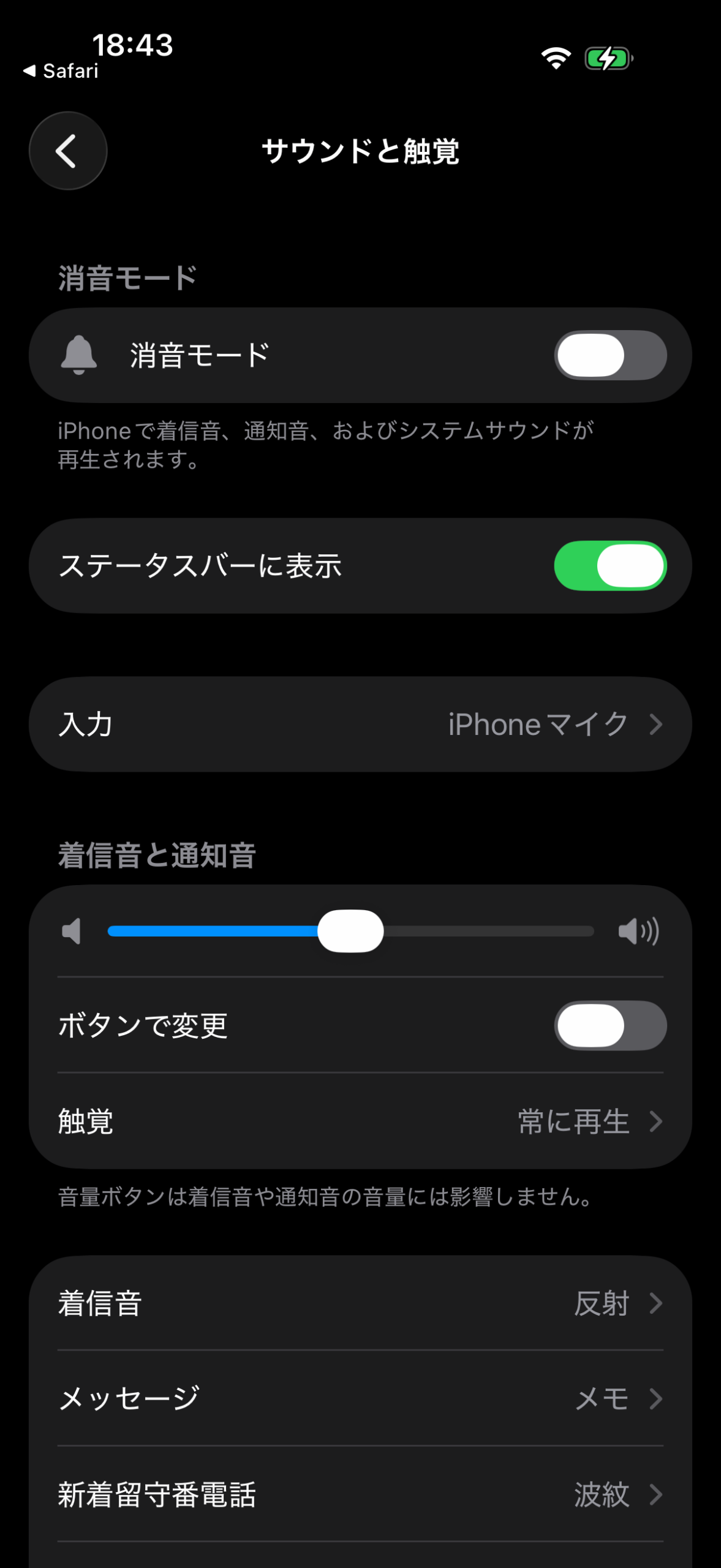
オンの状態を確認した後、元のオフへ戻しました。次の画像は復元後の画面です。変更前と同じオフの値に戻ったことを、ログでも確かめています。
アクションボタンで切り替えるには、割り当てを確認
「設定」→「アクションボタン」を開くと、割り当てられた機能を確認できます。今回の端末では「消音モード」が選ばれていました。
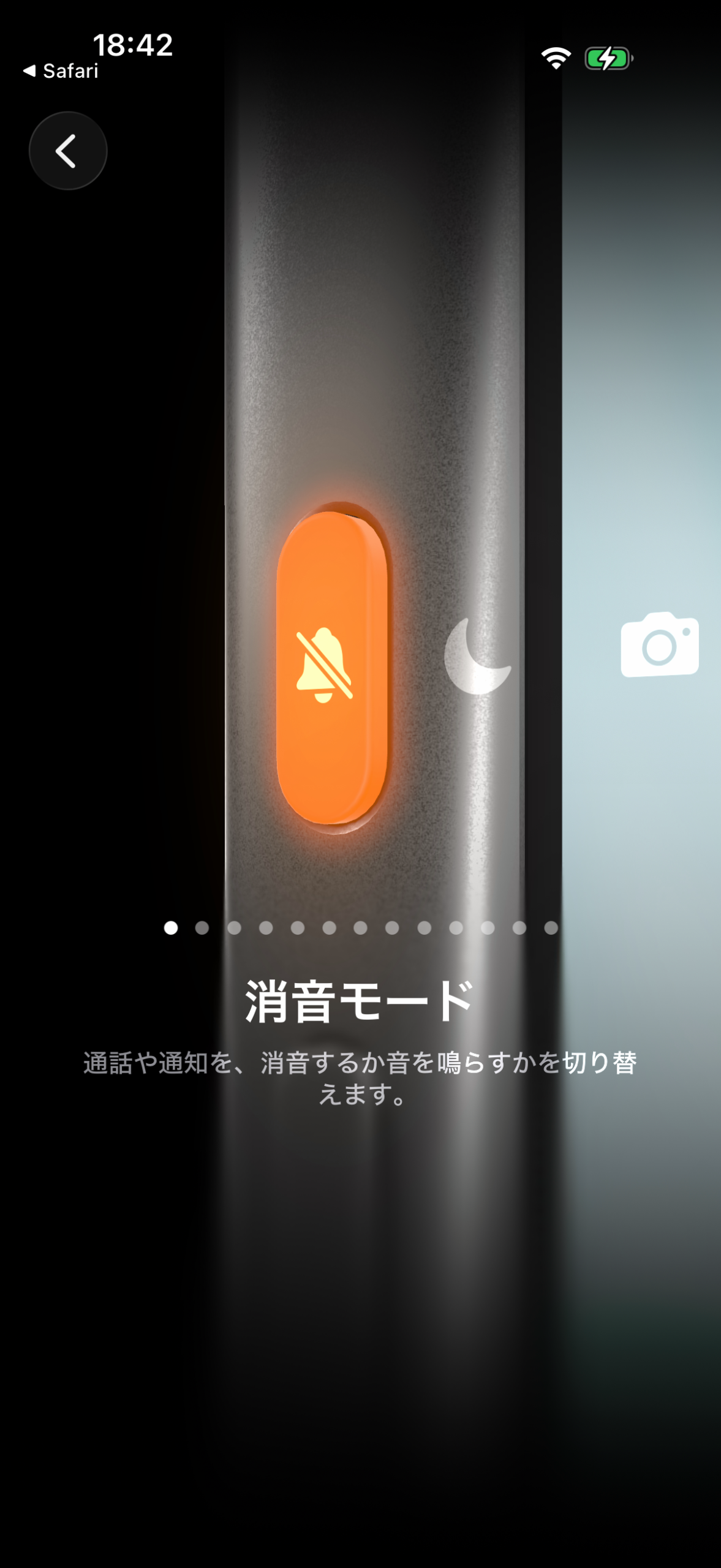
Appleのアクションボタンの説明では、割り当てた機能はボタンを長押しして実行します。「消音モード」の割り当てなら、長押しでオン、もう一度長押しでオフへ切り替える使い方です。
別の機能が割り当てられている場合は、「設定」→「アクションボタン」で「消音モード」までスワイプして選ぶ手順が公式に案内されています。ボタンを別用途に残しておきたい場合は、「サウンドと触覚」から切り替えられます。
今回の確認では、割り当ての変更も物理ボタンの長押しも行っていません。短押し・長押しの反応時間や、ケースを付けたときの押しやすさも評価していません。
ボタンで切り替わらない・表示が分からないときの確認先
| 困っていること | 最初に確認する場所 | 今回確認できたこと |
|---|---|---|
| マナーモードを設定・解除したい | 設定→サウンドと触覚→消音モード | 画面のスイッチでオフ→オン→オフを確認 |
| アクションボタンが別の動作をする | 設定→アクションボタン | この端末は消音モードの割り当て。物理操作は未試験 |
| 消音中か、マークだけでは分からない | 設定→サウンドと触覚 | スイッチの状態を確認。ステータスバー表示もオンだった |
物理ボタンで変わらない場合も、画面のスイッチとボタンの割り当てを別々に確認すると状況を整理できます。今回の1台の設定確認だけでは、ボタン故障の有無や、すべてのアプリでの通知動作までは判定できません。
消音モードでもアラームや音楽は鳴る?
消音モードは、すべての音を止める設定ではありません。今回、オンにした設定画面の説明にも、アラーム・タイマー・音楽・ビデオの音は再生される旨が表示されました。これは画面上の案内を確認した結果で、各音を実際に鳴らした検証ではありません。
Appleの消音ガイドも、時計のアラーム、オーディオアプリ、多くのゲームなどは消音中でも音が鳴ると説明しています。地域によって例外となる効果音もあるため、「消音モードをオンにしたから完全に無音」とは考えないでください。
アラームについては、Appleのアラーム設定の案内でも、消音モードを有効にしても鳴ると説明されています。アラームの音量は「サウンドと触覚」の「着信音と通知音」で調整する案内です。
振動・着信音量・消音モードは分けて見る
今回の設定画面では、消音モード以外に次の表示も確認できました。設定名を探すときの参考として掲載します。
| 項目 | 確認時の表示 | 確認範囲 |
|---|---|---|
| アクションボタンの割り当て | 消音モード | 表示の確認。割り当て変更・物理長押しは未実施 |
| ステータスバーに表示 | オン | オンのまま。変更後の画像には時刻横の消音アイコンあり |
| 着信音と通知音の音量 | 50% | スライダーの報告値。音圧・聞こえる大きさではない |
| ボタンで変更 | オフ | 音量ボタンの操作試験は未実施 |
| 触覚 | 常に再生 | 設定表示のみ。振動の体感・強さは未測定 |
「消音モードをオンにしたのに振動する」「音量ボタンを押したのに着信音量が変わらない」ときは、これらを同じ設定だと思わず、それぞれの表示を確認してください。今回の端末では触覚が「常に再生」、着信音量の「ボタンで変更」がオフでした。振動の強さや、音量ボタンを押した際の実際の変化は測っていません。
音量50%はスライダーの報告値です。音の大きさが最大時の半分である、あるいは何dBで鳴るという意味の実測値ではありません。
実機確認ログ:消音モードを1往復し、元の設定へ復元
| 確認段階 | 記録時刻(JST) | 消音モード |
|---|---|---|
| 変更前 | 18:43:23 | オフ |
| オンへ変更後 | 18:43:30 | オン |
| 元へ復元後 | 18:43:38 | オフ |
各時刻は設定画面を記録した時刻で、差を設定反映時間や操作速度として扱っていません。1台で1往復した記録であり、何度も切り替えた成功率でもありません。公開CSVには元の設定値0→1→0と確認時刻を残しています。
iPhone 17 Proを検討している人へ
アクションボタンを消音に使うか、別の機能に使って画面で消音を切り替えるかは、普段の使い方に合わせて選べます。今回の端末では後者の操作方法も設定画面で確認できました。
購入判断に使える性能・発熱・USB転送・通信の記録は、iPhone 17 Proの総合実測レビューにまとめています。操作中に画面が消えない場合は、常時表示と自動ロックを実機で確認した記事も参照してください。
AmazonでiPhone 17 Pro本体の価格・在庫を確認する
広告リンク。検索結果にはアクセサリーや別モデルも含まれます。本体、容量、販売元、新品・中古・整備済みの区分、保証・返品条件を確認してください。
設定確認データを公開
切り替え3段階のログと、関連設定5項目の表示をCSVにしました。確認方法・未検証の範囲・公式情報の参照先も同梱しています。
iPhone 17 Proの消音モード確認データ(ZIP/切替ログ・サウンド設定のCSV)
実機確認・画面記録:ガジェ侍。利用中のiPhone 17 Pro 256GB・1台、端末報告iOS 26.6.1(23G83)、Windows USB接続・給電。実機確認日:2026年10月16日。記事作成・公式情報確認日:2026年10月19日。

コメント