結論:MiniTool Partition Wizard Pro Platinum 13.9で未割り当ての外付けSSDを確認し、有料のデータ復元機能も実機で試しました。削除した検証ファイルは名前と容量が見つかり保存できたものの、復元内容は全バイトがゼロで元データと一致しませんでした。別途、このSSDで小型AIモデルの実行とRAG索引の保存も確認しています。AI処理と速度測定は別ソフトによるもので、MiniToolの処理性能ではありません。
提供について:本記事はMiniTool Partition Wizardの検証用ライセンスの提供を受けて作成しました。ライセンスキーは掲載していません。実機で確認したことと、メーカーが案内する機能を分けて記載します。
検証環境と結果を先に確認
| 項目 | 実機で確認した内容 |
|---|---|
| ソフト | MiniTool Partition Wizard プロ・プラチナ版 13.9(登録後の画面タイトルで確認) |
| PC・SSD | Windows 11 Pro/Core i5-8265U/メモリ約8GB/USB接続SSD「JMicron Tech」、128,035,676,160バイト |
| 初期状態 | Windowsではディスク1、RAW、パーティション数0。MiniToolでは119.24GB、全域未割り当て |
| SSD読み取り | シーケンシャル364.75 MiB/s、ランダム4KiB 28.92 MiB/s・7,403 IOPS |
| ファイル照合 | 256MiBを書き込み、読み戻したSHA-256が一致 |
| AI用途 | 約105MBの言語モデルをSSDから実行。14件のRAG索引では試験6問すべてで期待した説明が1位 |
| Pro Platinumのデータ復元 | Shift+Deleteでごみ箱を経由せず削除した77,884バイトのファイルを検出。別ドライブへ保存後、復元内容はすべてゼロでSHA-256は不一致 |
検証日は2026年9月23日です。128GBと119.24GBの表示差は、10進法と2進法の換算差と整合します。USBケース越しの表示名「JMicron Tech」はSSD本体の型番とは限りません。
未割り当ての外付けSSDをMiniToolで認識できる?
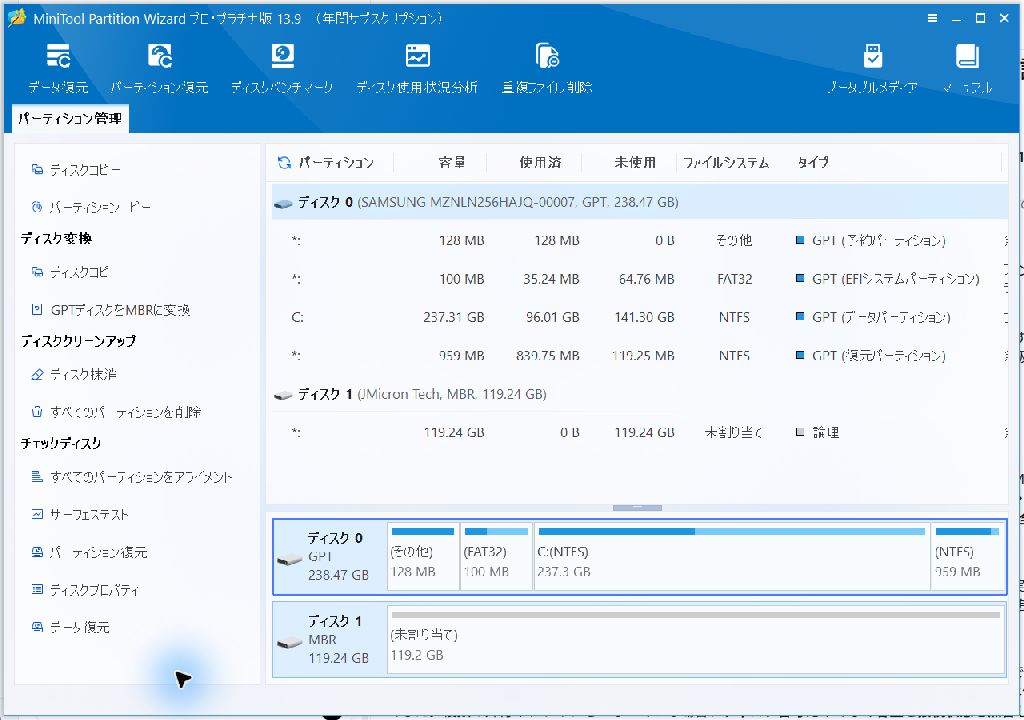
接続直後のSSDはドライブ文字がなく、エクスプローラーには現れませんでした。それでもMiniToolの一覧には、内蔵のSamsung製SSDがディスク0、外付けSSDがディスク1として並びました。外付け側は全域が未割り当てと表示され、物理的な接続と領域の状態を把握できました。
公式更新履歴によると、13.9(2026年7月7日公開)ではディスク番号の表示がWindowsと同じ0始まりに変更されました。今回もWindowsとMiniToolの双方で、内蔵SSDをディスク0、外付けSSDをディスク1として確認しています。BitLocker管理の追加、最大2MBのクラスタサイズ対応、NTFSサイズ変更やディスクコピーの改善も案内されていますが、これらの機能や改善効果は今回試していません。
注意したいのは表示の差です。初期状態をWindowsで取得するとパーティション形式はRAWでしたが、MiniTool画面はMBRと表示しました。原因は確定していません。初期化や変換の前には、ディスク番号だけでなく容量、接続先、既存の領域を照合する必要があります。
データ救出が目的の場合:以下の初期化とNTFS領域の作成・フォーマットは、検証用の領域を新たに用意する操作です。消えたデータを救出したいSSDには行わないでください。Microsoftの初期化手順も、既存データのないディスクを対象とし、使用中のディスクではデータが消えると警告しています。
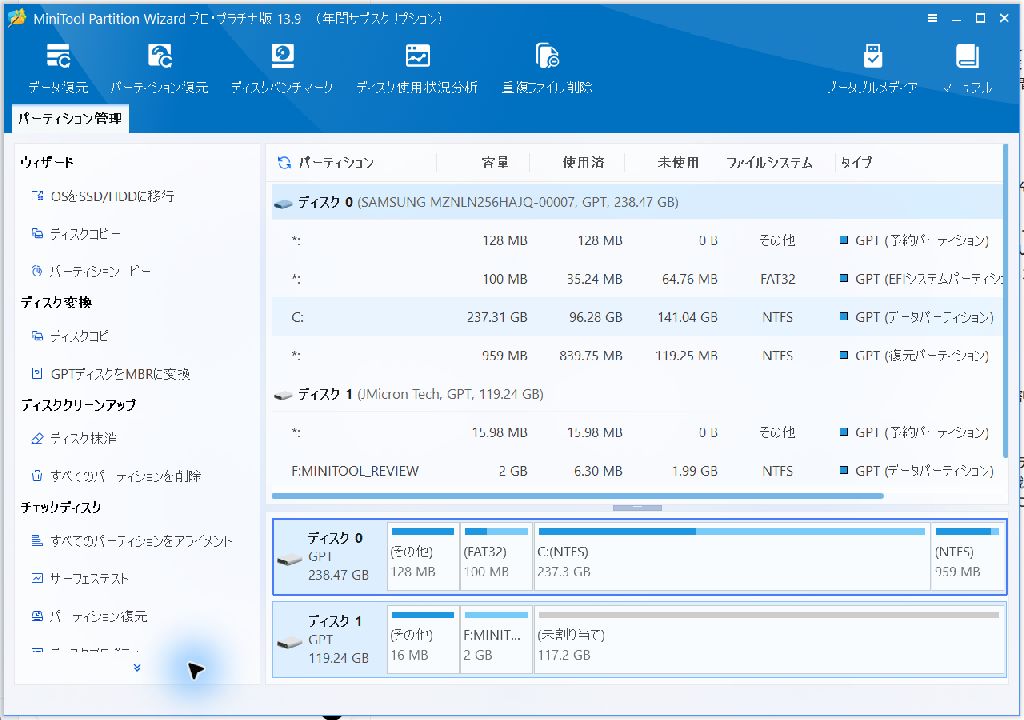
その後、Windowsのディスク管理機能でディスク1をGPTとして初期化し、2GiBのNTFS領域「MINITOOL_REVIEW」(F:)を作りました。ここはMiniToolで作成した結果ではありません。MiniToolがF:と残り約117.2GiBの未割り当て領域を認識したことを確認しています。
Pro Platinumの有料機能「データ復元」を実機検証
MiniToolの公式ヘルプによると「データ復元」はプロ・プラチナ版以上の機能です。AIモデルやRAG索引の保存先でファイルを誤削除した場面を想定し、外付けSSDのF:に検証専用のテキストファイルを作って試しました。既存のAI実験ファイルは削除していません。
削除から復元、内容照合までの手順
1. 元データを用意:F:に「pro-platinum-recovery-probe.txt」を作成しました。容量は77,884バイト。削除前にPC側へ同じ内容の控えを保存し、両者のSHA-256が一致することを確認しています。
2. 検証用ファイルだけを削除:F:側の検証ファイルをエクスプローラーで選び、Shift+Deleteでごみ箱を経由せずに削除しました。削除後はF:への新規書き込みを避けています。
3. MiniToolでF:をスキャン:Pro Platinum 13.9の「データ復元」でF:の2.00GB領域を選択。検証ファイルが76.06KB、作成時刻12:17:05の項目として表示されました。
4. 別ドライブへ保存して照合:検出されたファイルを選び、内蔵ドライブC:を復元先に指定しました。保存後のファイルと削除前の控えをSHA-256とバイト単位で比較しました。
| 照合項目 | 結果 |
|---|---|
| 元ファイルの容量 | 77,884バイト |
| 復元ファイルの容量 | 77,884バイト。ファイル名も元と同じ |
| 元ファイルのSHA-256 | 5A85CAB470684CAB |
| 復元ファイルのSHA-256 | EFCF423720BE5A04 |
| バイト単位の比較 | 復元ファイルの77,884バイトはすべてゼロ。元ファイルと同じ位置のバイトを比較したところ、一致は0バイト |
判定:今回のSSDでは、削除ファイルの名前・容量の検出とファイルとしての保存はできましたが、中身の復元には失敗しました。ファイル一覧に表示されることと、使えるデータとして戻ることは別です。削除後のデータがゼロになった原因は、この1回の検証だけでは特定できません。SSD、USB変換部、削除後の状態、復元処理の影響は切り分けていません。製品全体の復元成功率を示す結果でもありません。
ゼロになった要因の一つとして、SSDへの削除通知(TRIM/UNMAP)が考えられます。Microsoftの公式説明では、NTFSの削除通知は管理者が無効にしない限り既定で有効です。記事追記時の2026年9月23日にこのPCでfsutil behavior query DisableDeleteNotifyを実行すると、NTFS DisableDeleteNotify = 0(削除通知の送信を許可)でした。ただし、削除直前・直後に記録した値ではなく、USB変換部を経由してSSDまで通知が届いたかも確認できていません。今回のゼロ化の原因がTRIM/UNMAPだったとは断定できません。
AIモデルやチェックポイントの復元を試す場合も、復元先は元ドライブとは別にし、モデルならハッシュ値、文書や生成物なら内容を開いて照合する必要があります。MiniToolの復元手順も、元ドライブへの新規書き込みを避け、別の場所へ保存する方法を案内しています。
Pro Platinum版を選ぶ理由と、無料版で足りる範囲
実機で便利だったのは、未割り当ての外付けSSDを内蔵ディスクと並べて見られることです。左側にはディスクコピー、OS移行、サーフェステストなどの入口もまとまっています。パーティションの変更は保留してから「適用」する方式で、メーカーの操作説明にも適用前の確認手順があります。
公式のバージョン比較では、Pro Platinum版にデータ復元や失われたパーティションの復元が案内されています。今回実際に使った有料機能はデータ復元です。検出はできても内容は戻らなかったため、購入判断を復元の成功保証に結び付けることはできません。パーティション復元、OS移行、クローンの成功率は今回試していません。空のSSDの状態確認や基本的な領域管理が目的なら無料版の範囲から確認し、復元機能が必要なら有料版の条件を比較するのが妥当です。提供された検証用キーの条件を通常販売のライセンス条件と同一視しないでください。
価格・ライセンス・復元機能を比較
以下は2026年9月23日に確認したMiniTool公式ストアの税込表示とライセンス条件です。価格や条件は変更され得るため、購入時は公式の決済画面でも確認してください。
| 比較項目 | 無料版 | Pro | Pro Platinum | Pro Ultimate |
|---|---|---|---|---|
| 税込価格 | 無料 | 9,680円 | 17,578円 | 26,180円 |
| 利用台数 | 公式表に記載なし | 1 PC | 3 PC | 5 PC |
| データ復元・保存 | 候補のスキャン・プレビューのみ | 非対応 | 対応 | 対応 |
| 失われたパーティションの復元 | 候補のスキャンのみ | 非対応 | 対応 | 対応 |
| 契約 | 無料 | 年次 | 年次 | 生涯使用可能 |
| 自動更新 | 対象外 | 解約しなければ更新 | 解約しなければ更新 | 対象外 |
MiniToolの案内では、無料版のデータ復元はスキャン・プレビューまでで、復元データの保存にはPro Platinum以上が必要です。無料版のパーティション復元も候補のスキャンまでです。Proの対応可否は公式ストアの「ライセンスの違い」欄を参照しました。上表は製品仕様の比較であり、各機能の復元成功率を示すものではありません。
SSDの速度とデータ整合性を実測
MiniToolの画面内ベンチマークはドライブ文字のある領域を対象とします。初期状態では選べなかったため、MiniToolのインストール先に同梱されていたDiskSpd 2.0.15を直接実行し、物理ディスクを読み取り専用で測定しました。以下はMiniToolの画面内ベンチマーク結果ではありません。
| 試験 | 条件 | 実測 |
|---|---|---|
| 連続読み取り | 1MiB、Q1T1、16GiB範囲、15秒 | 364.75 MiB/s |
| ランダム読み取り | 4KiB、Q1T1、16GiB範囲、15秒 | 28.92 MiB/s(約30.32 MB/s)、7,403 IOPS |
| 5地点の読み取り | 先頭・32・64・96・118GiB付近を各6秒 | 339.40/354.41/353.46/351.12/350.96 MiB/s |
単位の補足:同梱のDiskSpd 2.0.15はログで「MB/s」と表示しますが、転送バイト数と実測時間、および4KiB×IOPSを照合すると、掲載値は2進単位のMiB/sです。MicrosoftのDiskSpd更新履歴も、後の2.0.18aで出力の2進単位を明示する「MiB」表記へ変更したと説明しています。
読み取り試験の書き込み量は0バイトでした。5地点が読めたことはSSD全域のサーフェステスト完了を意味しません。数値にはSSDだけでなく、USB変換部、接続ポート、PCの影響も含まれます。
F:作成後は、Windowsで256MiBのテストファイルを書いて全体を読み戻しました。書き込み127.22 MiB/s、読み戻し286.92 MiB/sで、生成時と読み戻し時のSHA-256は一致。読み戻しはOSキャッシュの影響を受け得るため、この値もMiniToolの性能やSSD単体の公称速度とは扱えません。
AI用途では何に使える?4つの活用事例を試した
MiniTool自体にAIモデルの実行機能があるわけではありません。ここでは、MiniToolで状態を確認したSSDをAI作業の保存先として使えるかを、実際のモデルとデータで試しました。
| 活用事例 | 実験 | 結果 |
|---|---|---|
| ローカルLLMの保管 | SmolLM2-135M-InstructのQ4_K_M形式GGUFをF:から読み込み、CPUで質問に回答 | 105,454,144バイトのモデルを実行できた |
| RAGの文書検索 | all-MiniLM-L6-v2で14件の説明文を384次元ベクトル化し、F:のSQLite索引で検索 | 索引の整合性は「ok」。用意した6問は期待した説明がすべて1位 |
| モデルの移送 | GGUFを内蔵ドライブ側へコピーしてSHA-256を比較 | 105,454,144バイトの元とコピー先が一致 |
| 生成物の保管 | 検索で得た説明をモデルに渡し、生成した回答をF:に保存 | 回答と実行記録を再読込できた |
実験1:SSD上の小型LLMから回答を生成
SmolLM2-135M-Instructの量子化GGUFをF:へ保存し、公開ファイルのSHA-256と一致することを確認しました。llama.cppのWindows CPU版でモデルを指定すると、英語の質問に回答しました。実行ログの生成速度は137.6トークン/秒でしたが、1回の実行で、直前のハッシュ照合によってOSキャッシュが温まっていた可能性があります。一般的な推論速度とはみなせません。
実験2:SSD上のRAG索引で説明を探す
all-MiniLM-L6-v2の約23MBのONNX量子化モデルで、レビュー内容とAI用途を要約した英語の説明文14件をベクトル化しました。SSD上のSQLite索引は40,960バイト。再オープン後の整合性チェックは「ok」で、6件の試験質問すべてで事前に決めた正解が1位でした。
「未割り当てのUSB SSDをAIモデル保存用にどう準備するか」という質問では、NTFS領域とドライブ文字を用意する説明が1位です。その説明を文脈にして小型LLMへ質問すると、同じ趣旨の回答を生成しました。検索時間は1問あたり約14.6〜22.3ミリ秒。14件・6問の英語サンプルに限った動作確認であり、日本語や大量の社内文書に対する精度・速度を保証するものではありません。
実験3・4:コピー照合と生成物の保存
モデルを内蔵ドライブ側へコピーし、元と先のSHA-256が一致しました。ファイルの破損検知には役立ちますが、コピー時間はキャッシュの影響が大きく速度評価には使っていません。生成した回答もSSD上に保存して再読込できました。同じSSD内の複製だけでは、SSD故障に備えるバックアップにはなりません。
よくある質問
未割り当てのSSDでもMiniToolで見えますか?
今回のUSB接続SSDは、Windowsにドライブ文字がない状態でも、MiniToolでディスク1・全域未割り当てとして確認できました。接続方式や機種が違えば表示も異なります。
MiniToolを入れるとAIモデルの推論は速くなりますか?
今回の実験からは言えません。AIの推論はllama.cppなど別ソフトで行い、速度はモデル、CPU、メモリ、キャッシュの影響を受けます。MiniToolは保存先のディスク構成を確認・管理する役割です。
2GiBのパーティションでAI用途は十分ですか?
今回の小型モデルと14件の検索索引には足りました。大型モデル、学習データ、複数世代のチェックポイントを長く保管する用途の評価には狭すぎます。未割り当て領域の活用を考える場合も、対象ディスクを確認し、重要データのバックアップを先に取ってください。
Pro Platinumのデータ復元で、削除したファイルは戻りましたか?
この外付けSSDの1回の実験では、ファイル名と容量は検出されましたが、保存後の77,884バイトはすべてゼロでした。元データとしては復元できていません。ファイルが見つかった表示だけで成功と判断せず、内容とハッシュ値を確認してください。
まとめ
MiniTool Partition Wizard Pro Platinum 13.9は、未割り当ての外付けSSDと、検証用NTFS領域を作成した後の構成を画面で確認できました。Pro Platinumのデータ復元では削除ファイルを検出しましたが、内容は復元できませんでした。SSD自体では読み取り、書き込み後のデータ照合、小型LLMの実行、RAG索引の保存と検索が成立しています。有料機能でも、ファイルの検出と内容の復元を分けて検証することが購入判断には欠かせません。

コメント