記事構成案
1. geforce 画質設定で悩む人が最初に知るべきこと
- このキーワードで検索する人は、大きく「画質を上げたい」「重いから軽くしたい」「おすすめ設定を一発で決めたい」の3パターンに分かれる
- いまのNVIDIA環境では、従来のGeForce ExperienceだけでなくNVIDIA Appでもゲーム内設定とGPU設定をまとめて調整できる
- NVIDIA Appは、GPU・CPU・ディスプレイ構成をもとに推奨設定を提案し、対応タイトルではスライダーで画質寄りか性能寄りかを動かせる (NVIDIA)
2. まず結論、GeForceの画質設定はこの順番で触ると失敗しにくい
- 1番目に確認するのはドライバー
- 2番目にNVIDIA Appの最適化
- 3番目にゲーム内の画質設定
- 4番目にDLSSやレイトレーシングのオンオフ
- 5番目に低遅延やVSyncなどのGPU側設定
- 最新の公式ドライバー配布とNVIDIA Appの利用はNVIDIA自身も案内している (NVIDIA)
3. 体験ベースでわかった、最初から全部最高設定にしないほうがいい理由
- 自分で調整するときにありがちなのが、解像度・影・反射・レイトレーシングを全部最大にしてしまうこと
- 実際は、見た目の変化が大きい設定と、負荷だけ重い設定が混ざっている
- 体感では、まずDLSSや超解像度の有無、次にレイトレーシング、最後に影や反射品質を詰めるほうが結果が安定しやすい
- NVIDIAもゲームごと・グローバルごとにDLSSオーバーライドを使って画質改善を行えると案内している (NVIDIA)
4. NVIDIA AppでGeForceの画質設定を最適化する手順
- NVIDIA Appを開く
- グラフィックス項目から対象ゲームを選ぶ
- 推奨設定をベースに、画質寄りかパフォーマンス寄りかスライダーで調整する
- 必要ならグローバル設定からDLSSオーバーライドを確認する
- NVIDIA Appでは、対応タイトルの最適化、GPU設定の一元管理、DLSS Override、GPUの監視と自動チューニングができる (NVIDIA)
5. 画質を上げたい人向け、優先して触るべき設定
- 解像度をモニターのネイティブに合わせる
- DLSS対応ゲームは、いきなりオフではなく品質モードから試す
- レイトレーシングはGPUに余裕がある時だけ上げる
- テクスチャ品質はVRAMに余裕があるなら高めでも崩れにくい
- 2026年時点ではDLSS 4.5超解像度が利用でき、NVIDIA Appからゲーム単位またはグローバルで適用できる。特に低い内部解像度になるモードほど画質改善が大きいと案内されている (NVIDIA)
6. 重い・カクつく時に下げると効きやすい設定
- レイトレーシング
- 影品質
- 反射品質
- ボリューメトリック系
- アンビエントオクルージョン
- 体験上、テクスチャより先にこのあたりを落とすほうが見た目を保ちやすい
- NVIDIAの各ゲーム向けガイドでも、重い描画機能とフレームレートの関係を細かく比較している (NVIDIA)
7. GeForceの画質設定でよくある失敗
- ドライバー更新前のまま判断してしまう
- 最適化後にゲーム内設定を大きく崩して原因が分からなくなる
- DLSSと解像度スケーリングを二重で触って画がぼやける
- 低遅延を求める場面と高画質を求める場面を同じ設定で済ませようとする
- NVIDIA AppではVSync、DSR、低遅延モードなどのGPU設定も扱えるため、ゲーム内設定だけでなくドライバーレベル設定も見直す余地がある (NVIDIA)
8. 体験談パート、私ならこう調整する
- まずドライバー更新
- 次にNVIDIA Appで推奨設定を適用
- そのあと実際に10分ほど遊んで、FPS低下が気になる場面だけ確認
- 重ければレイトレーシングと影を下げる
- まだ余裕がなければDLSSを品質→バランスへ
- 逆に余裕があるならDLSS品質と高テクスチャを優先し、最後に反射や遠景密度を詰める
- この流れだと、設定迷子になりにくく、元に戻すポイントも分かりやすい
9. GeForceの画質設定に関するよくある質問
- GeForce ExperienceとNVIDIA Appはどちらを使うべきか
- 最適化ボタンだけで十分か
- FPS重視なら何を先に切るべきか
- DLSSは画質が落ちるのか
- 4KやWQHDでは何を優先すべきか
- NVIDIA Appは正式提供されており、最新ドライバーや各種機能の統合窓口として案内されている (NVIDIA)
10. まとめ
- GeForceの画質設定は、感覚で全部上げ下げするより、ドライバー→NVIDIA App最適化→ゲーム内微調整の順で触るほうが失敗しにくい
- 画質重視ならDLSS品質系とネイティブ解像度を軸にする
- 軽さ重視ならレイトレーシング、影、反射から落とす
- 最初の一歩としては、NVIDIA Appの推奨設定を起点にするのがいちばん再現しやすい
SEO的に最適な記事タイトル案
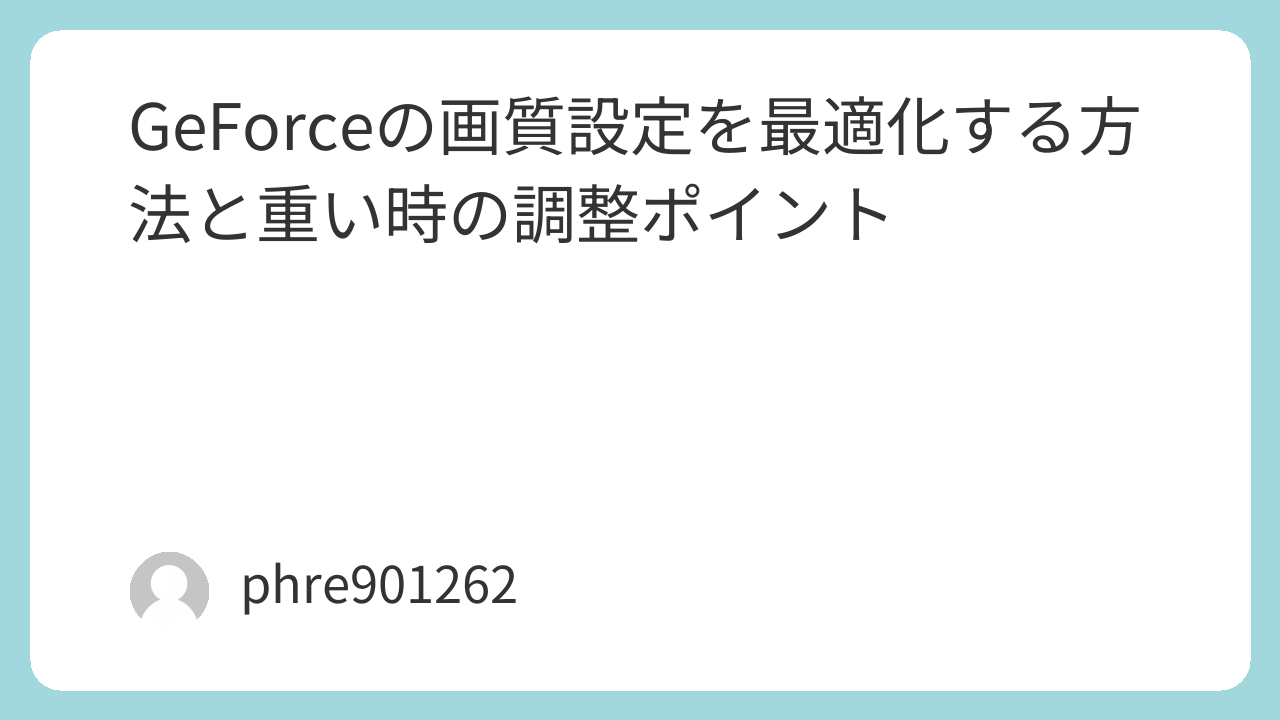
GeForceの画質設定を最適化する方法と重い時の調整ポイント
コメント