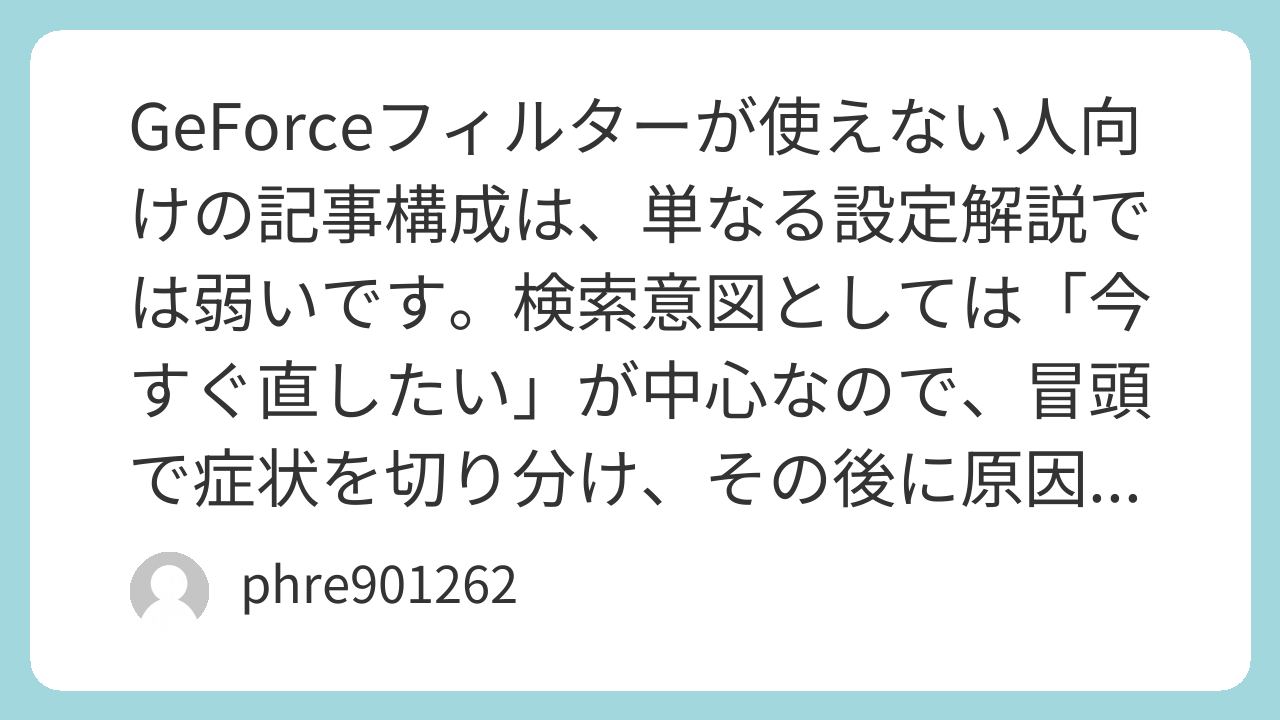
記事構成案
H1
GeForceフィルターが使えない原因と対処法を症状別に解説
導入
最初に「Alt+F3を押しても開かない」「ゲームフィルターがグレーアウトする」「対応ゲームが必要と表示される」「アップデート後から使えない」など、読者が実際につまずく症状を並べます。
ここでは体験ベースで、「自分も最初はショートカットの不具合だと思っていたが、実際はゲーム非対応やNVIDIA Appのバージョン条件に引っかかっていた」という入り方にすると自然です。Freestyleは対応ゲーム限定で、さらに最近はドライバ590系以降でNVIDIA Appの最低対応バージョン条件もあるため、昔の感覚のままでは直らないケースがあります。 (NVIDIA Support)
H2
まず確認したい GeForceフィルターが使えないときの症状別チェック
H3 Alt+F3を押しても何も起きない
H3 Alt+Zは開くのにゲームフィルターだけ使えない
H3 「A supported game is required to use this feature」と表示される
H3 RTX HDRやRTX Dynamic Vibranceだけ出る
H3 アップデート後から急に使えなくなった
この章では、読者が自分の症状を1分で判定できる形にします。検索ユーザーは長い前置きより「自分はどれか」を探しているので、ここはかなり重要です。
H2
GeForceフィルターが使えない主な原因
H3 原因1 対応ゲームではない
NVIDIA公式でも、このエラー文が出る場合の大半は非対応ゲームだと案内しています。まずここを最初の分岐に置くべきです。 (NVIDIA Support)
H3 原因2 NVIDIA Appのバージョンが条件を満たしていない
2025年12月更新のNVIDIAサポートでは、Game Ready Driver 591.44以降ではNVIDIA App 11.0.5.420以上が必要とされています。ドライバだけ新しくしてアプリが古いままだと、フィルターやPhoto modeが動かない可能性があります。 (NVIDIA Support)
H3 原因3 ゲーム内オーバーレイが無効
Freestyleはゲーム内オーバーレイ経由で使う機能なので、Alt+Z側が無効だと実質使えません。NVIDIA開発者フォーラムでも、Game OverlayからAlt+F3やAlt+Zでアクセスする形が説明されています。 (NVIDIA Developer Forums)
H3 原因4 ノートPCでiGPU側に表示がつながっている
NVIDIA App FAQでは、OptimusやMSHybridでは内蔵GPU接続の影響で機能差が出ること、dGPU/NV GPU only側へ切り替える案内があります。ノートPCでだけ使えない人はここが盲点になりやすいです。 (NVIDIA Support)
H3 原因5 RTX HDRなど一部フィルターは対応条件がある
RTX HDRはHDR対応モニターと対象API環境が前提で、AI系フィルターはRTX GPU前提の要素があります。普通の色味フィルターと同じ感覚で考えるとハマります。 (NVIDIA)
H2
GeForceフィルターが使えないときの対処法
H3 対応ゲームかを確認する
NVIDIAは1,200以上の対応ゲームを案内していますが、すべてのゲームで同じように使えるわけではありません。ここでは「まず対応タイトルか確認」「対応していても機能差がある」と整理します。 (NVIDIA)
H3 NVIDIA Appを最新版へ更新する
手順としては、NVIDIA Appを開く→設定→Aboutでバージョン確認→古ければ公式インストーラーを管理者権限で実行、の流れです。ここは実用性が高いので、スクショ前提で書くと強い章になります。 (NVIDIA Support)
H3 ゲーム内オーバーレイを有効にし直す
一度オーバーレイをオフ→オンに戻す、ゲーム再起動、PC再起動までセットで書くと体験記事として読みやすいです。
体験パートでは「自分の環境ではAlt+Zは出るのにフィルターだけ無反応で、オーバーレイ再有効化で戻った」といった書き方が合います。
H3 ドライバ更新後ならアプリとの組み合わせを疑う
今回のように、ドライバ側の更新で必要アプリバージョンが上がるケースがあります。読者はドライバ不具合と思い込みやすいので、「ドライバ単体ではなくアプリ側も確認」が刺さります。 (NVIDIA Support)
H3 ノートPCはdGPU接続に切り替える
外部モニターをNVIDIA GPU直結端子に接続する、あるいはNVIDIA Control Panelの表示モードやBIOS設定を確認する流れです。ノートユーザー向けの救済章として効きます。 (NVIDIA Support)
H3 代替手段としてシャープネスはNVIDIAコントロールパネルでも調整できる
Freestyleの一部用途は、NVIDIAコントロールパネルのImage Sharpeningで代用できます。完全代替ではないですが、「とりあえず見やすくしたい」ユーザーには有効です。 (NVIDIA Support)
H2
実際に試して分かった 直りやすい順番
ここは体験を厚く入れる章です。おすすめは以下の流れです。
最初に対応ゲーム確認、次にNVIDIA Appの更新確認、その次にオーバーレイ再設定、最後にノートPCのGPU接続確認。
理由は、非対応ゲームと古いアプリの2つでかなりの割合を占めやすく、しかも短時間で判定できるからです。公式情報とも整合します。 (NVIDIA Support)
H2
GeForceフィルターが使えないときによくある質問
H3 GeForce ExperienceとNVIDIA Appはどちらを使うべきか
H3 RTX以外でも使えるフィルターはあるか
H3 RTX HDRだけ使えないのはなぜか
H3 アップデート直後に不安定になることはあるか
H3 対応ゲームなのに表示されない場合はどうするか
FAQを入れることで、取りこぼし検索を拾いやすくなります。
H2
まとめ
結論は、GeForceフィルターが使えない原因の大半は「非対応ゲーム」「NVIDIA Appのバージョン不足」「オーバーレイ無効」「ノートPCのGPU経路」に集約されます。ここを先に切り分ける構成にすると、検索ユーザーが最短で解決に近づけます。公式でも対応ゲーム条件、最新App要件、ノートPCのdGPU条件が明示されています。 (NVIDIA Support)
GeForceフィルターが使えない原因と直し方を徹底解説【2026年版】

コメント