PR:UGREENより製品提供を受けて検証しています。HDDは別途用意しました。
UGREEN(ユーグリーン)は、充電器やPC周辺機器、スマートストレージなどを展開するテクノロジーブランドです。2026年9月11日には、俳優の山﨑賢人さんがブランドアンバサダーに就任し、新CM「Good Choice, Colorful Life.」が発表されました。
UGREENが掲げるのは「テクノロジーは、人のためにある。」という考え方。作品を受け取る人のために細部まで丁寧に向き合う山﨑さんの姿勢と、使う人の日常を考えて品質や使いやすさを追求するUGREENのものづくりに、共通点を見いだしたとしています。「Good Choice, Colorful Life.」には、安心して選べる製品が日々の小さな不便を解消し、より豊かで彩りある毎日につながるという想いが込められています。アンバサダー就任・新CMの公式発表、UGREENのブランドストーリーも参照できます。
そんなUGREENのNASは、日々のファイル管理でどのように役立つのでしょうか。本稿では、NASync DXP2800 GTを実際に使い、保存・検索・取り出しの流れと転送速度を確かめました。
写真や動画、仕事のファイルが増えてくると、PCの空き容量だけでなく「どこに保存したか」が気になってきます。UGREEN NASync DXP2800 GTは、HDDを2台まで取り付けられる2ベイNAS。手元に保存先を用意し、ネットワーク経由でファイルを扱える製品です。
今回はWD Red Plusの2TB HDDを1台用意し、Windows 11のPCから「保存する・探す・取り出す」を確認しました。実機写真とUGOS Proの画面、1Gbps環境の転送結果を交えながら、初めてNASを導入する際の設定と使い勝手、クラウドストレージとの使い分けを紹介します。
実測の結論:1GiBを約12秒で保存、約11秒で取り出せた
HDD1台・1Gbpsの有線LAN・SMB接続で、1GiBファイル3回の中央値は保存88.13 MB/s、取り出し98.76 MB/sでした。保存時間は12.18秒、取り出しは10.87秒。Windowsの共有フォルダーからコピーでき、UGOS ProではPNGの表示とファイル名検索を確認できました。
測定は2026年10月3日、WD20EFPX 2TB×1・Basic/Btrfs・Windows 11で実施。キャッシュ消去なしの結果です。本体の10GbEポートの最大性能を示す数値ではありません。
- 使いやすかった点:Windowsではフォルダーとして保存し、ブラウザーでは画像の確認やファイル名検索ができること。
- 向いている使い方:PCで作業するファイルの控えや納品データを、案件ごとのフォルダーに整理する運用。
- 導入時のポイント:ドライブは別売り。共有用のログインと保存先を準備し、大切なデータはNAS以外にも控えを残します。
DXP2800 GTの外観と仕様:2ベイ・10GbEポート1基
UGREEN NASync DXP2800 GTは、AMD Ryzen Embedded R2514と8GBメモリを搭載するNASです。実機の管理画面で型番、4コア・8スレッドのCPU、8GBメモリを確認しました。「DXP2800 GT」のGTを含む型番で確認するのが、仕様を取り違えないためのポイントです。
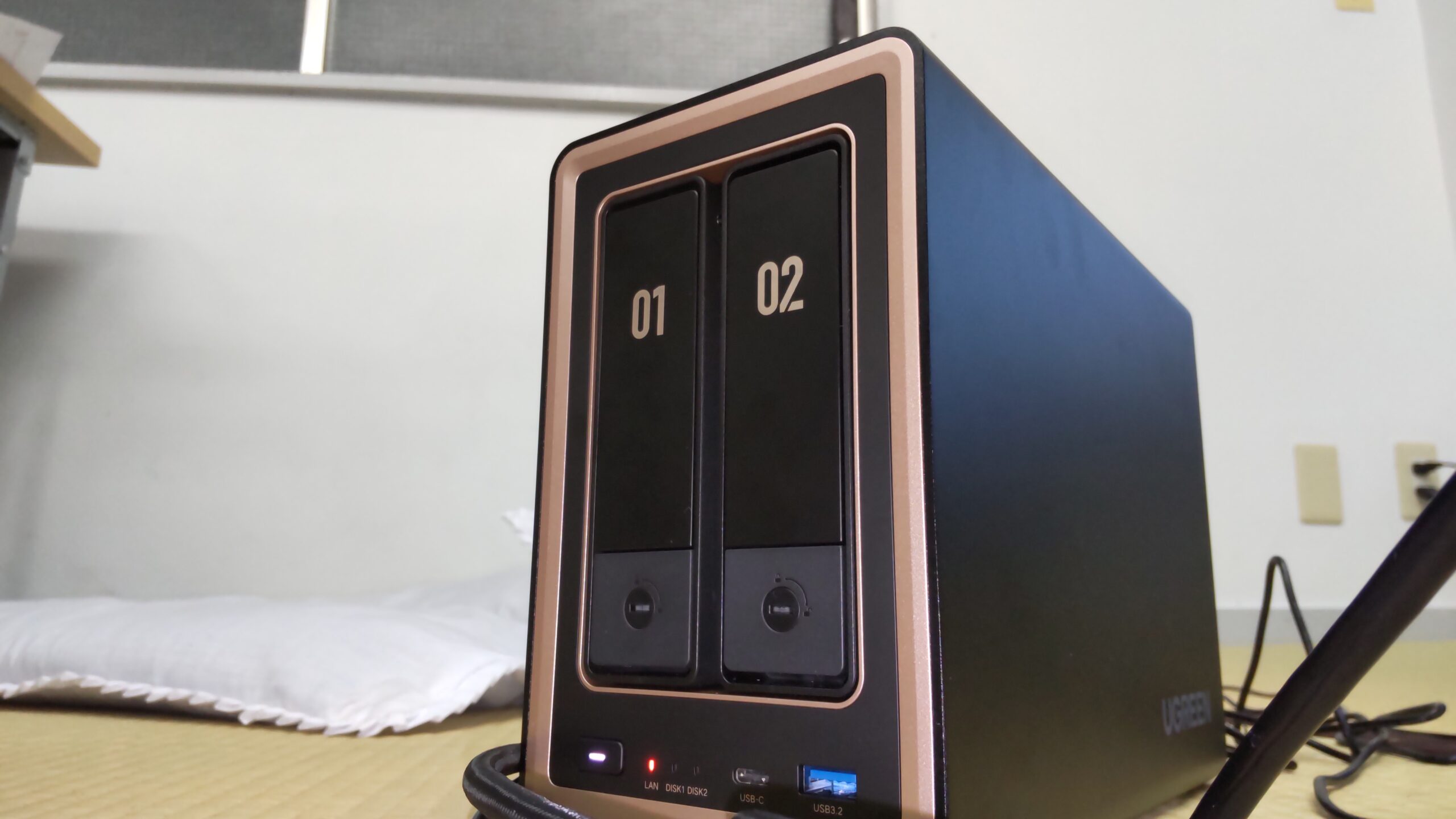
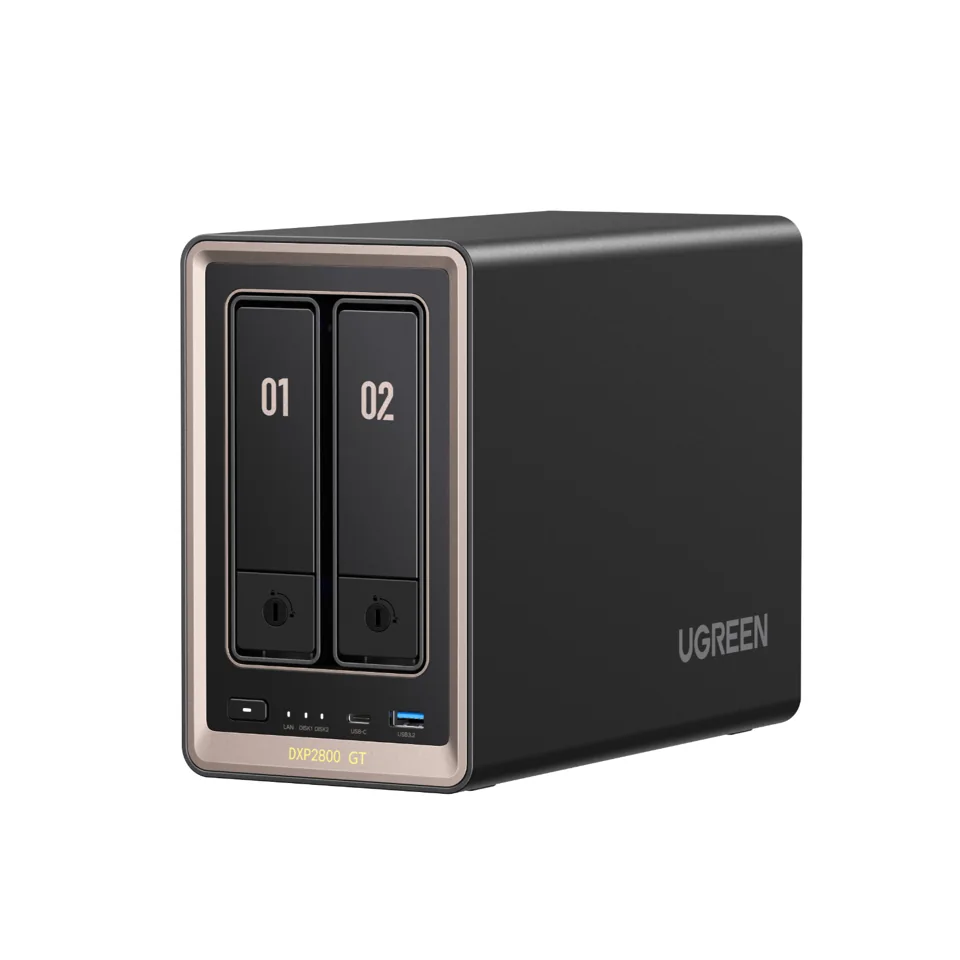
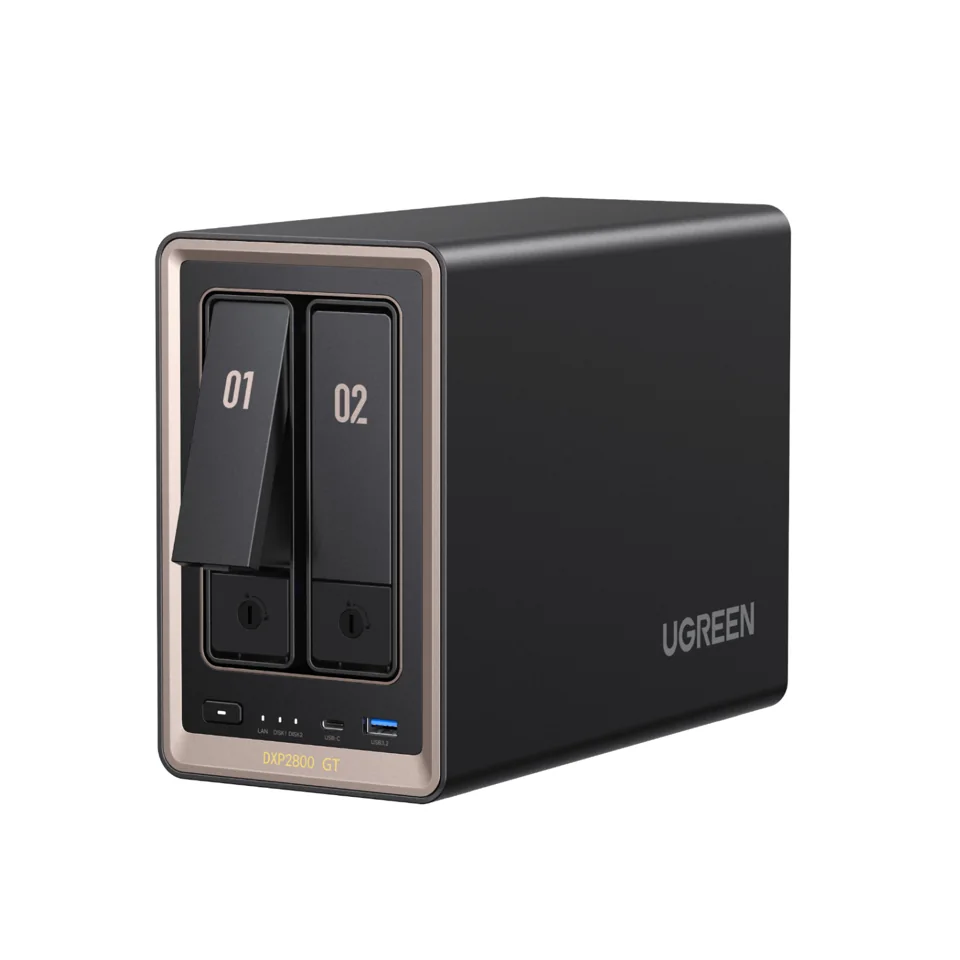
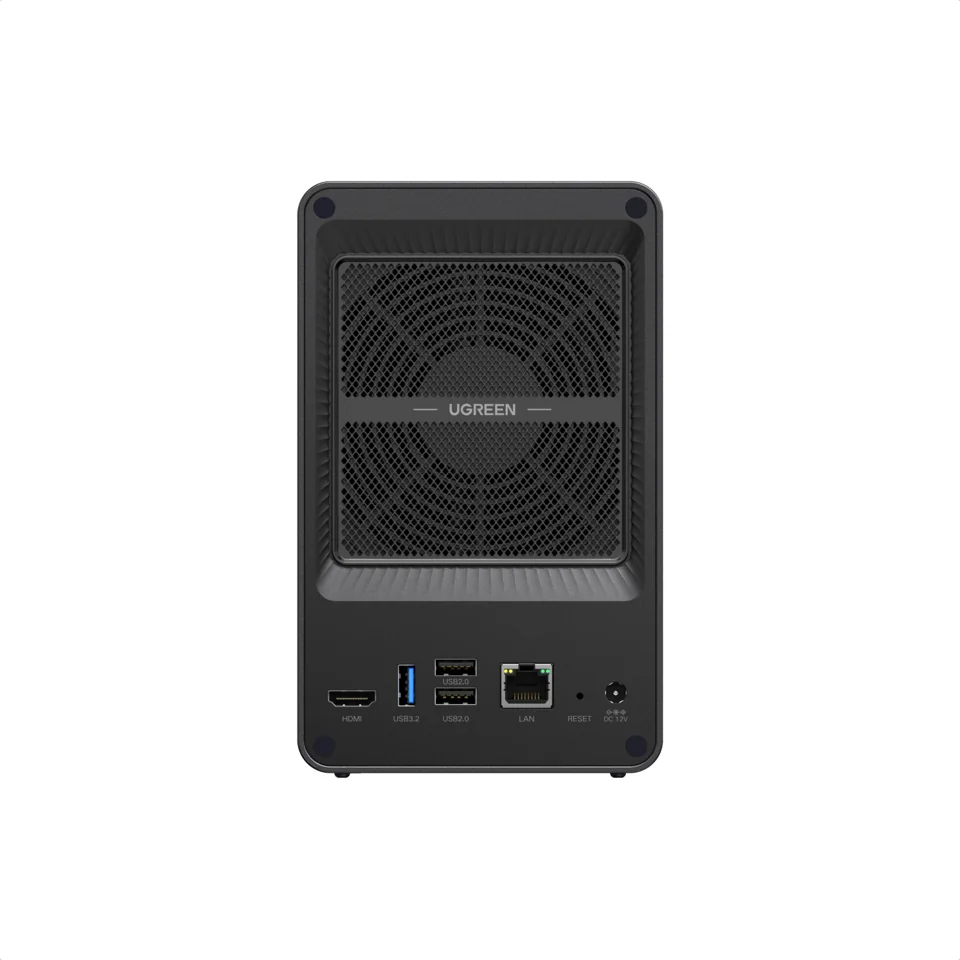
3点の製品画像はUGREEN提供資料です。実機写真・操作画面と区別して掲載しています。
| 項目 | 内容 | 確認元 |
|---|---|---|
| CPU | AMD Ryzen Embedded R2514/4コア・8スレッド | 実機の管理画面 |
| 標準メモリ | 8GB DDR4 | 容量は実機、規格は公式仕様 |
| ドライブ構成 | SATAベイ×2、M.2スロット×2 | 公式のモデル別比較表 |
| LAN | 10GbEポート×1 | 公式のモデル別比較表 |
| ストレージ構成 | Basic、JBOD、RAID 0、RAID 1 | 公式仕様。今回はBasicを使用 |
| SDカードスロット | なし | 公式のモデル別比較表 |
| OS | UGOS Pro | 実機。検証時は1.20.0.0142 |
メーカー仕様の確認元:UGREEN公式のGTシリーズ比較表(2026年10月4日確認)。
開封後の準備と初期セットアップ:HDD1台で使い始める
開封後は、本体・電源・接続に使うケーブルを確認し、別売りのドライブを準備します。メーカーの導入案内は、同梱物の確認、HDDの取り付け、案内に沿った初期設定という流れです。今回と同じ保存環境を用意する際のポイントを整理しました。
- ドライブを用意する:今回はWD Red Plus WD20EFPX 2TBを1台使用。取り付けるドライブの対応状況を確認し、初期化の前に既存データを別の場所へ退避します。
- HDDと電源・LANを接続する:本体の案内に沿ってドライブを装着し、電源とネットワークを接続します。
- UGOS Proで保存先を準備する:NASの初期設定を進め、ユーザーとストレージを設定。今回の保存先はBasicのストレージプールとBtrfsボリュームです。
- Windowsから共有フォルダーへ接続する:SMB共有にNASのユーザー名・パスワードでログインします。
- 少量のファイルで往復を確認する:PCに元データを残したままNASへコピーし、開けることとPCへ取り出せることを確認してから保存対象を増やします。
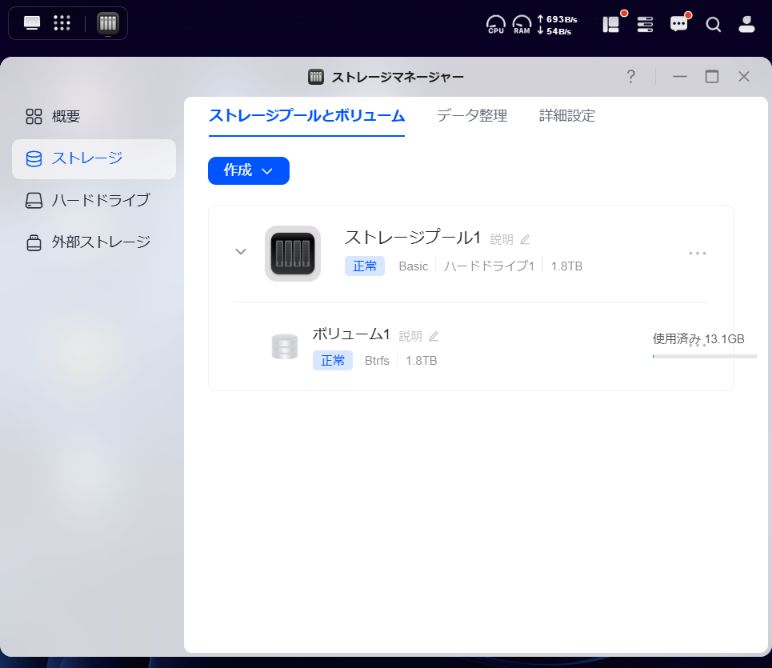
使用したHDDはWestern Digital WD Red Plus WD20EFPXの2TBを1台。NAS側はBasicのストレージプール、Btrfsのボリュームです。管理画面では容量が1.8TBと表示され、検証前後ともストレージは「正常」でした。
今回は自宅ルーターを経由せず、PCとNASを有線LANで直接つなぎました。PCのインターネット接続には別のポケットWi-Fiを使っています。NAS側とPC側のLAN接続はともに1Gbpsで、NAS側は全二重接続でした。
ファイル転送:Windows 11 PC ⇄ 有線LAN(1Gbps)⇄ DXP2800 GT
PCのインターネット:Windows 11 PC ⇄ ポケットWi-Fi
WindowsからNASのSMB共有にログインすると、エクスプローラーで扱える保存先になりました。SMBはネットワーク上でファイルを共有する方式です。USB外付けHDDのようにPCへ直接ディスクを渡す接続とは、設定とログインの手順が異なります。
使い始めに必要だったのは、ブラウザーと共有の2つのログイン
UGOS Proを開くブラウザーのログインだけでは、Windowsの共有フォルダーには入れませんでした。エクスプローラー側でもNASのユーザー名とパスワードを入力して接続しています。初めてNASを使う場合、この違いを知っておくと保存先の準備を進めやすくなります。
今回の検証ではPCとNASを直結しました。直結の場合も、双方が通信できるネットワーク設定が必要です。家庭内の複数端末で使うときは、ルーターやスイッチにつなぐ構成を考えると整理しやすくなります。
HDD1台のBasic構成では、別の場所にも控えを残す
Basicで使用したHDD1台には、ドライブ故障に備える冗長性がありません。今回はPC側にも元データを残しています。NASに保存したものだけを唯一の原本にせず、大切な素材は別の媒体にも控えを持つ運用が必要です。RAID 1を選ぶ場合も、誤削除などに備える別のバックアップを検討してください。
検証条件:HDD1台・1Gbps・SMBで測定
| NAS・OS | UGREEN NASync DXP2800 GT/UGOS Pro 1.20.0.0142 |
|---|---|
| HDD・保存先 | WD Red Plus WD20EFPX 2TB×1/Basic/Btrfs |
| PC | Windows 11/Intel I219-Vの1Gbps LAN/C:はSATA SSD |
| 接続・プロトコル | PCとNASを有線LANで直結/1Gbps・全二重・MTU1500/SMB |
| 測定回数 | 1GiBファイルは3回。100個の小さなTXT、9素材、まとめたZIPは各1回 |
| 時間に含む処理 | 8MiB単位のコピー、保存先のflush・fsync・close。内容照合は時間に含めない |
| キャッシュ条件 | Windows・NASのキャッシュを消去せず測定 |
| 単位 | 1GiB=1,073,741,824バイト/MB/s=100万バイト毎秒 |
検証用データをPCに保管し、新しく作ったNASの検証専用フォルダーへコピーしました。保存後にPCへ取り出し、容量、SHA-256、全バイト比較で元データとの一致を調べています。SHA-256はファイル内容から算出する値で、全バイト比較ではファイルの中身そのものを突き合わせます。
測定用に用意した合成データを使用しています。結果にはPC・ネットワーク・NASの処理とキャッシュの影響が含まれます。実際の写真・動画素材では、容量やファイル数、使用するアプリによって所要時間が変わります。
測定方法・全試行・222件の照合記録を確認する。検証用のファイル名、容量、SHA-256をまとめたCSVとJSONも用意しました。
転送速度:1GiBの保存は約12秒、取り出しは約11秒
DXP2800 GT・WD20EFPX 2TB×1・Basic/Btrfs・1GbpsのSMB接続では、1GiBファイル3回の中央値が保存88.13 MB/s、取り出し98.76 MB/sでした。3試行の結果は以下のとおりです。各回、新しい保存先へコピーしてからPCへ取り出しました。
| 測定 | 保存時間 | 保存速度 | 取り出し時間 | 取り出し速度 |
|---|---|---|---|---|
| 1回目 | 12.18秒 | 88.13MB/s | 10.44秒 | 102.87MB/s |
| 2回目 | 12.10秒 | 88.73MB/s | 10.87秒 | 98.76MB/s |
| 3回目 | 12.58秒 | 85.35MB/s | 10.92秒 | 98.30MB/s |
| 中央値 | 12.18 秒 | 88.13 MB/s | 10.87 秒 | 98.76 MB/s |
今回の接続では、1GiBの保存が約12秒、取り出しが約11秒という待ち時間でした。NASの転送速度はドライブと接続経路の両方に左右されます。将来10GbEを使う場合は、PC側のLAN端子や接続機器も含めて構成を検討してください。
16KiBのTXT 100個では、保存5.05 秒・取り出し7.04 秒
小さなファイルは、16KiBのTXTを100個、合計1,638,400バイトで測定しました。同じHDD1台・1Gbps・SMB接続で、保存5.05 秒、取り出し7.04 秒(1試行)です。戻した100個はすべて元データと一致しました。
この処理では、ファイルごとに書き出し要求と終了処理を行っています。大きなファイル1個の転送と比べて処理回数が多く、合計容量だけでは待ち時間を判断できません。小さなファイルが多い用途では、総容量に加えてファイル数も目安になります。
UGOS Proの使い勝手:PNG表示とファイル名検索を確認
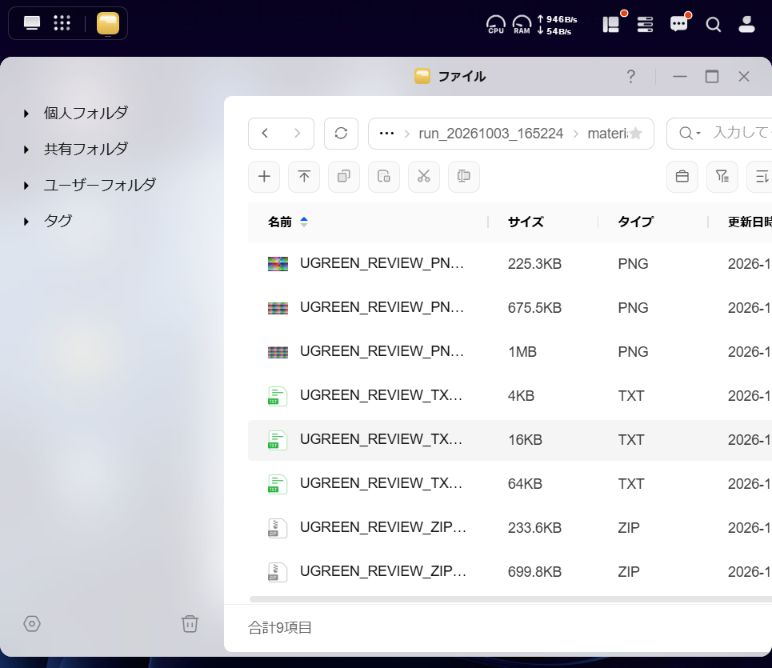
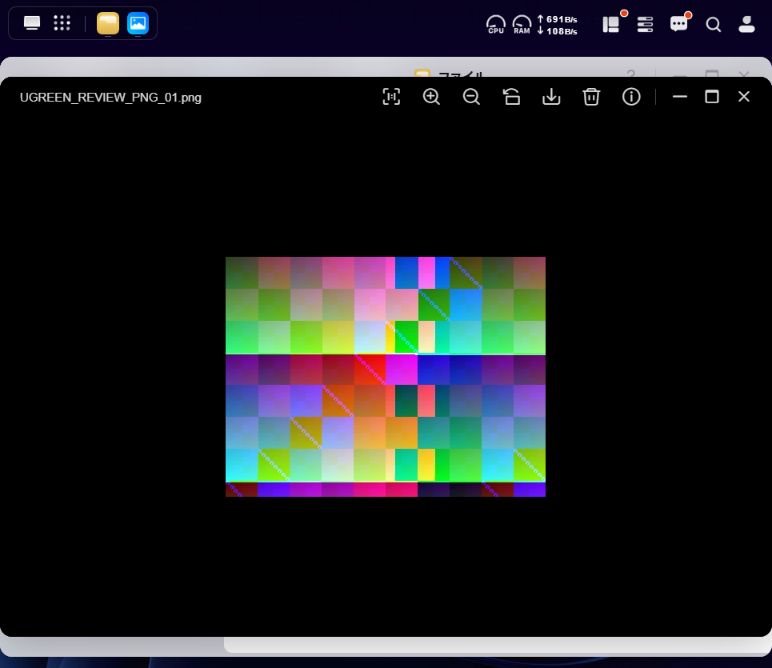
NASにTXT・PNG・ZIPを各3個、計9個保存し、UGOS Proの「ファイル」画面に並ぶことを確認しました。PNGの1枚はブラウザーの画像ビューアーで実際に表示できました。
ファイル名検索で、目的のPNGを1件表示
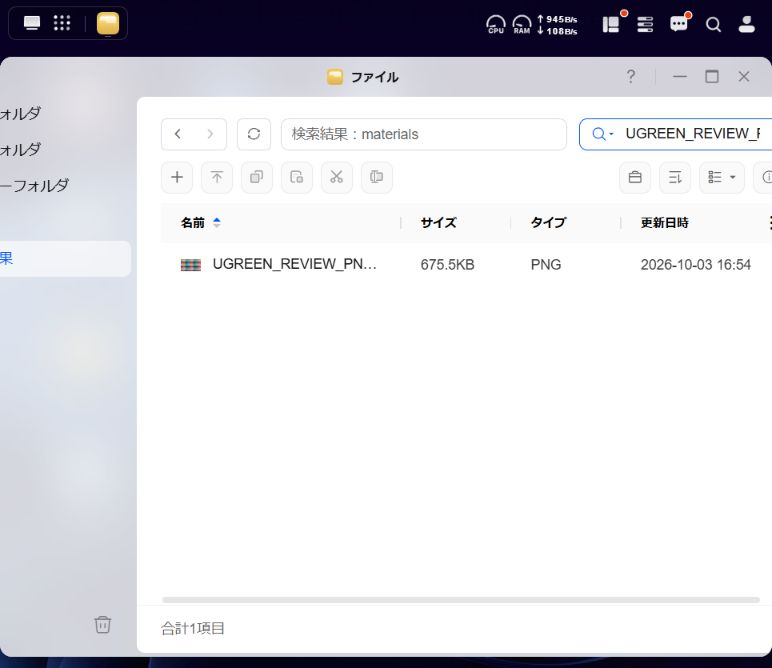
materialsフォルダー内で「UGREEN_REVIEW_PNG_02」を検索すると、該当するPNGが1件表示されました。案件名や素材名をファイル名に入れて整理する運用で使える操作です。この操作はフォルダー内のファイル名検索です。検索欄に名前を入力し、一覧から目的のファイルを選ぶ流れでした。
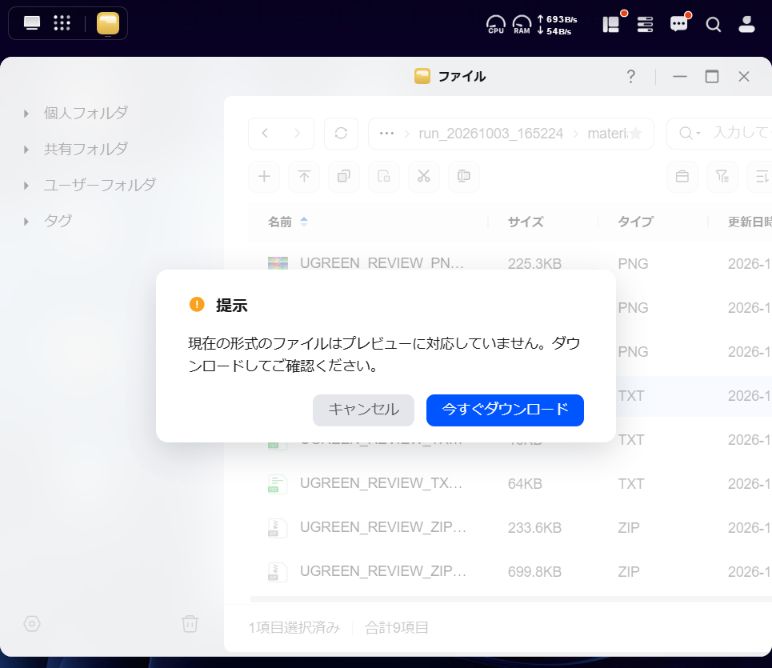
TXTはこの画面でプレビュー非対応。取り出した内容は一致
TXTを開いた際は「現在の形式のファイルはプレビューに対応していません」と案内されました。この画面ではダウンロードが案内されます。SMBでPCへ取り出したTXTは内容が一致し、UTF-8の文書として読み込めました。画像はNASのビューアー、文書はPCのアプリというように、形式に応じて使い分けられます。
ZIP展開後の109個を含め、照合記録222件がすべて一致
9素材と100個のTXTをまとめたZIPも、NASに保存してPCへ戻しました。ZIPそのものの容量、SHA-256、全バイト比較が一致し、CRC検査でもエラーはありません。展開した109個すべてが元データと一致しました。
| 対象 | 照合記録 | 結果 |
|---|---|---|
| 1GiBファイルの3試行 | 3件 | 容量・SHA-256・全バイト一致 |
| 小さなTXT | 100件 | 容量・SHA-256・全バイト一致 |
| TXT・PNG・ZIPの9素材 | 9件 | 容量・SHA-256・全バイト一致 |
| まとめたZIP | 1件 | 容量・SHA-256・全バイト一致 |
| まとめたZIPの展開後 | 109件 | 容量・SHA-256・全バイト一致 |
| 合計 | 222件 | すべて一致 |
222件は同じファイルの試行やZIP展開後を含む照合記録の件数で、222種類の元ファイルを試したという意味ではありません。PCに戻したPNG3枚は画像としてデコードでき、素材ZIP3個もCRCエラーがありませんでした。
既存の確認用ファイル1個も、検証前後で容量とSHA-256が同じでした。NASのストレージ表示は検証後も「正常」です。
PCのバックアップ:元データを残して、NASにも控えを置く
今回のPCからNASへの保存は、SMB共有への手動コピーです。Windowsのエクスプローラーで保存先を開けるため、普段のフォルダー操作を基本に扱えました。NASへ置くだけで完了にせず、取り出したファイルが元と一致するところまで確認したのが今回の検証です。
日常運用では「作業中」「完成」「納品済み」などのフォルダーを用意し、区切りのよいタイミングで控えをコピーする方法が考えられます。バックアップの自動化を検討するときも、保存対象とコピー先を先に決めておくと、必要な設定を選びやすくなります。
スマートフォンとの連携は、保存対象と共有範囲を決めて使う
メーカーはUGOS Proの機能として、スマートフォン・タブレット・PC間でのファイル同期や管理を案内しています。スマートフォンの写真を集める場合は、対象アルバム、保存先、利用する回線、家族と共有する範囲を決めるところから始めるとよいでしょう。公式の端末連携機能の案内を参照できます。
「同期」と「別の控えを残すバックアップ」は、削除時の挙動が同じとは限りません。運用を始める際は、端末で消したファイルをNAS側に残すかも確認しておきたい点です。
AIによる写真整理とDocker:公式機能から見る拡張性
この節はメーカーの公式資料に基づく機能紹介です。前の節で掲載した操作画面は、UGOS Proの「ファイル」による保存・表示・ファイル名検索の記録です。
NASの基本に、写真を探す・整理する機能を加える
NASの基本はファイルの保存と共有です。AIによる写真整理は、そこに人物や写っているものなどを手がかりに探す機能を加えるものです。DXP2800 GTの公式ページでは、AIアルバムによる写真の分類・キーワード検索・人物ごとの整理が紹介されています。UGREEN公式のAIアルバム案内。
ファイル名を覚えている資料は名前で検索し、写真が増えたら内容を手がかりに整理する、という使い分けが購入時の着眼点になります。「AI対応」という名称だけで判断せず、自分が探したい対象が写真なのか、文書なのかを先に整理するのがおすすめです。
ローカルAIのメリットは、データの保管場所と処理場所を管理しやすいこと
ローカルAIは、手元の機器でAI処理を行う方式です。解析対象を外部のAIサービスへ送らずに扱える構成を選べることが利点ですが、使える機能や処理速度は機器・モデル・ソフトウェアによって変わります。UGREENのiDX6011 AI NASでは、ローカルAI検索やAIアシスタントが製品機能として案内されています。DXP2800 GTの写真整理機能と、こうしたAI NASの機能範囲は分けて確認しましょう。
Dockerで、ファイル保存以外の用途にも広げられる
UGREENの公式ソフトウェア案内では、DXP2800 GTはDocker対応機種に含まれています。DockerはNAS上でアプリを動かすための仕組みで、保存先として導入した後に、必要な用途を追加する選択肢になります。導入するアプリの必要メモリや保存容量、公開範囲を確認して選びます。UGREEN公式:UGOS Proと対応アプリ。
クラウドストレージからNASへ移行する価値はある?
手元にまとまった保存先を持ち、LAN経由でファイルを出し入れしたい人には、NASを導入する理由があります。今回も、PCのインターネット接続とNASへの転送経路を分けて、1GiBのファイルを往復できました。クラウドをすべて置き換えるかより、どのデータを手元に置くかで考えると選びやすくなります。
| 比較する点 | NAS | クラウドストレージ |
|---|---|---|
| 費用 | 本体・ドライブを購入。電気代や交換費用、別のバックアップ先も考える | 容量や契約プランに応じた利用料を考える |
| 転送経路 | LAN内の転送はローカルの接続速度とドライブ性能に左右される | クラウドへの転送はインターネット回線やサービス側の条件に左右される |
| 外出先での利用 | 遠隔アクセスの設定と、自宅側の稼働・通信環境が必要 | 対応アプリやブラウザーからサービスへアクセスする |
| 機器の管理 | 更新、ドライブの状態、バックアップを自分で管理する | 保存先の機器は事業者が管理。利用者はアカウントや共有設定を管理する |
| 向く使い分け | 制作素材や完成データを手元のフォルダーにまとめる | 外出先で使うファイルや、相手との共有用データを置く |
例えば、容量の大きい素材や過去案件の控えはNAS、外出先で必要な資料や受け渡し用ファイルはクラウド、という併用が考えられます。NASへ移す場合も、一度に原本を消さず、コピーして開けることを確認しながら段階的に整理すると進めやすくなります。
実際に使って分かったメリットと、初心者が押さえたい注意点
今回確認できた強みは、Windowsでフォルダーとして扱い、NASの管理画面で画像を表示し、名前で探してPCへ戻せたことです。制作の運用なら、PCのSSDで編集し、NASに「元素材・書き出し・納品データ」の控えを案件ごとに置く使い方が考えられます。これは実測した基本操作をもとにした運用案です。
| 使いたい場面 | 検討する保存先 | 確認したい点 |
|---|---|---|
| 1台のPCへ追加の保存先をつなぎたい | USB外付けHDD・SSD | PCとの直接接続を中心に使うなら、この方式も候補 |
| LAN上の保存先をフォルダーで管理したい | DXP2800 GTなどのNAS | 共有のログイン、ネットワーク構成、別のバックアップ。今回はPC1台からの操作を確認 |
| ドライブ数を増やしたい | 4ベイなどのNAS | 必要容量、ドライブ費用、対応する構成。本稿は2ベイのGTを検証 |
| 外出先からの利用を優先したい | クラウドストレージ/遠隔アクセスに対応するNAS | 回線、利用条件、アクセス管理、自宅側の稼働環境 |
同じGTシリーズでも、メーカーの比較表ではDXP2800 GTはSATA 2ベイ・10GbE×1、DXP4800 GTはSATA 4ベイ・10GbE×2です。ドライブを3台以上使う予定があるなら、ベイ数は購入前に確認したい違いです。公式のGTシリーズ比較表で確認する。
一方、今回の使用で気になったのは、ブラウザーとSMBのログインを別に行う必要があったことと、TXTの内容をこのブラウザー画面で表示できなかったことです。ファイルの種類によって、NASのビューアーとPCのアプリを使い分けることになります。
NAS初心者でも、保存先とログインを分けて考えると理解しやすい
使い始めに整理したいのは、「NASを管理する画面」と「Windowsから使う共有フォルダー」の違いです。今回はそれぞれにログインし、共有へのコピーとUGOS Proでの表示を確認できました。最初から多くの機能を設定するより、保存と取り出しの流れをつかんでから用途を広げる方法が取り組みやすいと考えます。
設置場所は、吸排気をふさがず、日常的にドライブの状態を確認できる場所を選びたいところです。HDD1台のBasic構成で始める場合も、NAS以外のバックアップ先を一緒に決めておくことが大切です。
別の実験ではSAN Managerで4GBのiSCSI仮想ディスクを作り、WindowsとMiniToolから利用しました。接続の応用例はMiniTool Partition Wizardの復元実測記事にまとめています。こちらはNASのiSCSI領域を対象に、MiniToolで復元した別の検証です。
DXP2800 GTを購入する前によくある疑問
HDDやSSDは付属する?
単品はNAS本体で、ドライブは別売りです。今回はWD Red Plus WD20EFPX 2TBを1台用意しました。公式ストアの単品説明と対応ドライブを確認してください。
PCが1Gbpsでも使える?
今回のPCでは、1Gbpsの有線LANでSMB共有を利用できました。1GiBの保存は約12秒、取り出しは約11秒です。詳しい構成と3試行の結果は転送速度の表に掲載しています。
ポケットWi-FiしかなくてもNASを使えた?
今回はPCのインターネットにポケットWi-Fiを使い、NASへの転送はPCとNASを直結した別の有線LANで行いました。双方が通信できるネットワーク設定が必要です。
HDD1台でも故障に備えられる?
HDD1台のBasic構成には、ドライブ故障に備える冗長性がありません。大切なデータはPCや別媒体にも残してください。RAID 1を使う場合も、誤削除などに備える別のバックアップは必要です。
クラウドを解約してNASだけにしてよい?
保存容量だけでなく、外出先での利用、共有相手、バックアップ先を含めて判断します。まずは控えをNASへ移し、必要なファイルを取り出せることを確かめてから使い分けを決める方法が取り組みやすいでしょう。
読者向けクーポンはある?
UGREENから案内されたクーポンはZAMURAI10で、割引率は5%OFF、有効期限は2026年10月31日までです。詳細は購入案内のクーポン欄をご覧ください。
PDセール価格と導入費用:読者向けにさらに5%OFF
2026年10月13日付のメーカー案内では、UGREENのプライムデー(PD)セールを実施中です。読者向け特別クーポンZAMURAI10で、さらに5%OFFとなる旨も案内されています。クーポンは2026年10月31日まで有効です。セール期間とクーポンの期限は別のため、購入時に販売ページの条件をご確認ください。
2026年10月13日にUGREEN公式ストアで確認したDXP2800 GT単品の表示価格は55,900円(税込)で、比較用の価格として69,880円が表示されていました。ドライブは別売りです。価格やキャンペーン条件は変わるため、購入時に最新の表示を確認してください。
導入費用は、本体+使用するドライブ+必要に応じたネットワーク機器+別のバックアップ先で考えます。今回の1Gbps試験ではPCのLAN端子を使いました。将来10GbEを活用する場合は、PC側の対応や接続機器の費用も含めて検討しましょう。
DXP2800 GTを使って確認できたのは、PCから保存し、UGOS Proで画像や名前を確認し、必要なデータをPCへ戻すという一連の流れです。手元にまとまった保存先を用意したい人は、必要な容量とバックアップ先を決めたうえで、今のネットワーク環境に合わせて導入を考えると使い方が具体化します。
この記事の検証記録と情報源
- ガジェ侍の実機検証:測定方法・全試行・222件の照合結果(2026年10月3日実施)
- UGREEN公式:GTシリーズのモデル別比較表(仕様確認)
- UGREEN公式:DXP2800 GTの仕様・機能・最新価格(2026年10月13日確認)
- UGREEN公式発表:山﨑賢人さんのアンバサダー就任・新CM(2026年9月11日発表)
- UGREEN公式:ブランドストーリー(2026年10月13日確認)
- PDセール・読者向けクーポン:UGREENの2026年10月13日付案内(クーポンは5%OFF・2026年10月31日まで)
- UGREEN公式:UGOS Proと対応アプリ(2026年10月10日確認)
実測記録:全試行と222件の内容照合
2026年10月3日にガジェ侍が実施した記録です。接続・ドライブ・測定方法は本文の条件表を参照してください。1GiBは1,073,741,824バイト、MB/sは100万バイト毎秒。キャッシュは消去していません。
| group | 個数 | 容量(バイト) | 保存 | 取り出し |
|---|---|---|---|---|
| large_1GiB_trial_01 | 1 | 1,073,741,824 | 12.184秒 | 10.438秒 |
| large_1GiB_trial_02 | 1 | 1,073,741,824 | 12.101秒 | 10.873秒 |
| large_1GiB_trial_03 | 1 | 1,073,741,824 | 12.581秒 | 10.923秒 |
| small_100x16KiB | 100 | 1,638,400 | 5.051秒 | 7.042秒 |
| materials_9 | 9 | 4,203,760 | 0.430秒 | 0.691秒 |
| bundle_zip | 1 | 1,586,377 | 0.056秒 | 0.090秒 |
取り出したファイル113件と、まとめたZIPの展開後109件を合わせた222件が、容量・SHA-256・全バイト比較ですべて一致しました。同じ元ファイルの複数試行を含む記録件数です。PNG3枚のデコード、TXT3個のUTF-8読み込み、素材ZIP3個とまとめたZIPのCRC検査も成功しました。
測定条件・全試行・内容照合222件をダウンロード(ZIP、約20KB)。ZIPには実測結果.json、内容照合222件.csv、説明テキストを収録しています。CSV・JSONで元データと取り出したデータの容量、SHA-256、一致判定を確認できます。
本記録は、上記の構成と合成データによる保存・取り出しの確認結果です。長期のデータ保護には、別媒体のバックアップも組み合わせてください。

コメント