本記事にはアフィリエイトリンクが含まれます。Amazonのアソシエイトとして、ガジェ侍は適格販売により収入を得ています。
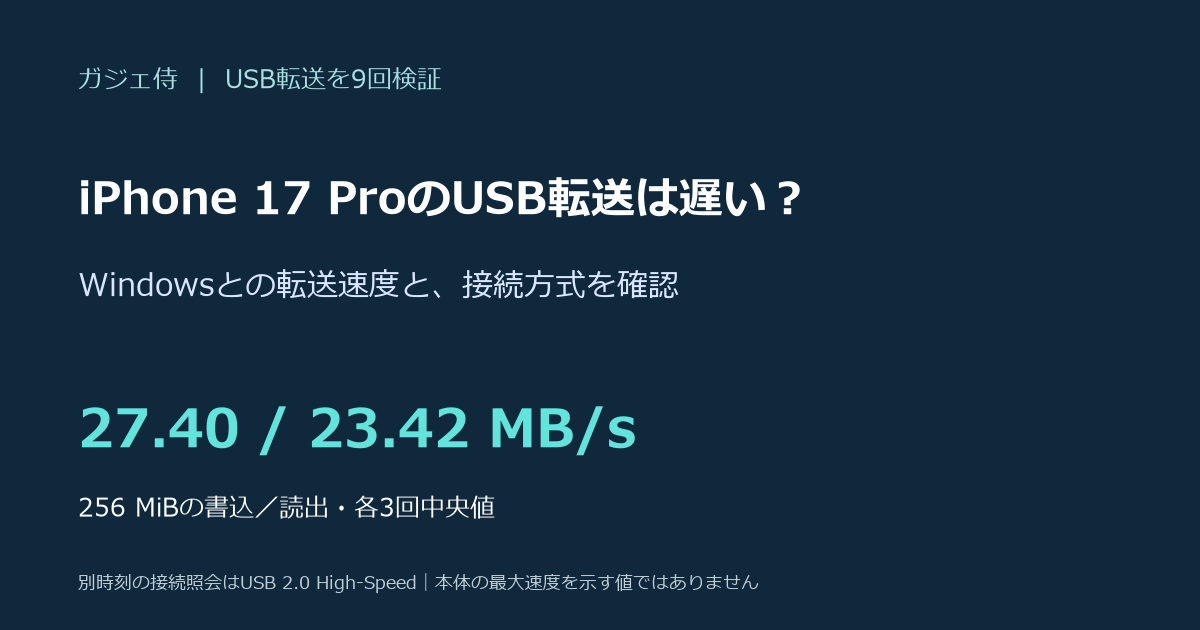
「iPhone 17 ProはUSB 3対応なのに、Windowsへの転送が思ったほど速くない」。この疑問を考えるため、手元の256GBモデルで16・64・256 MiBのファイルを各3回、計9回転送しました。
256 MiBの中央値は、Windowsからの書き込みが27.40 MB/s、Windowsへの読み出しが23.42 MB/s。所要時間はそれぞれ9.80秒と11.46秒でした。さらに同じ接続構成を別の時刻に照会すると、USB 2.0のHigh-Speedとして動作していました。
ただし、これで「iPhone 17 Proは遅い」「ケーブルを替えれば何倍速くなる」とは断定できません。本記事では、実際に測った転送と、確認できた接続方式、まだ試していないことを分けます。大きなファイル転送を目的に購入する人や、今の接続を見直したい人向けの検証記録です。
結論:今回の速度と、USB 3の最大10 Gb/sは別の数字
最初に、混同しやすい3種類の数値を整理します。横に長い表はスマートフォンで左右にスクロールできます。
本体仕様の根拠はAppleのiPhone 17 Pro技術仕様です。本体の対応規格が速くても、毎回その速度でファイルをコピーできるという意味にはなりません。今回の測定はUSB 3接続時の限界を調べた試験ではありません。
転送速度の実測:16・64・256 MiBを各3回
書き込みはWindows→iPhone、読み出しはiPhone→Windowsです。各サイズの中央値を見ると、書き込みはおよそ27~29 MB/s、読み出しはおよそ23~30 MB/sでした。
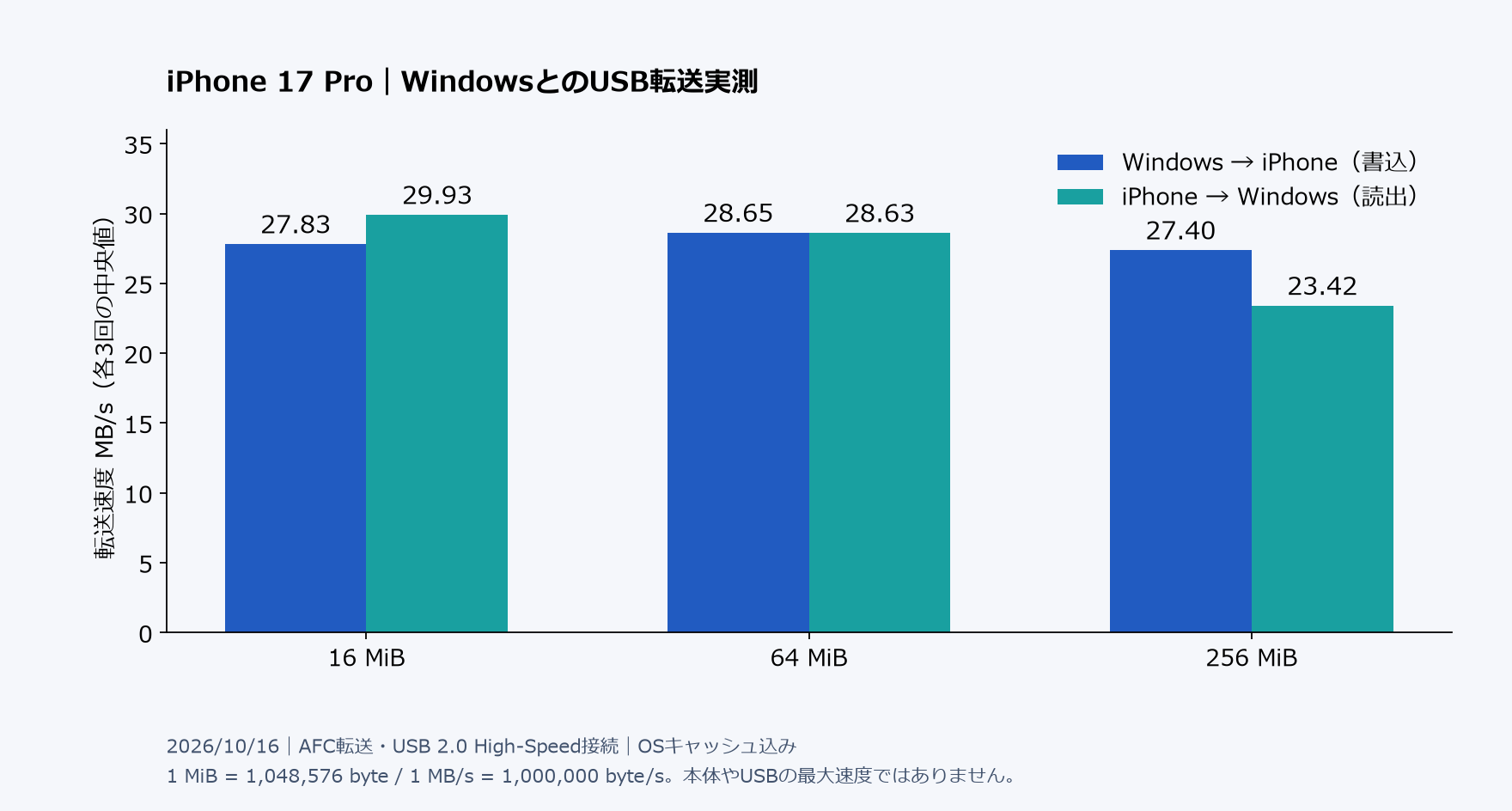
256 MiBで読み出し側の数値が小さくなりましたが、ファイルサイズだけが原因とは確定していません。OSのキャッシュや転送処理なども含むため、「大きいファイルほど必ず遅くなる」と一般化しないでください。
9回の値をすべて掲載
9回とも、書き込んだデータを読み戻した後のSHA-256が一致しました。これは内容の一致を確かめる検査です。速度が再現し続けることや、長時間の安定性まで保証するものではありません。検証用ファイルは転送後に削除しています。
何秒かかった?256 MiBの中央値は書込9.80秒、読出11.46秒
速度だけでは実感しにくいため、同じ9回の処理時間も掲載します。別の計算例や推定値ではなく、今回のWindows側の計測記録です。
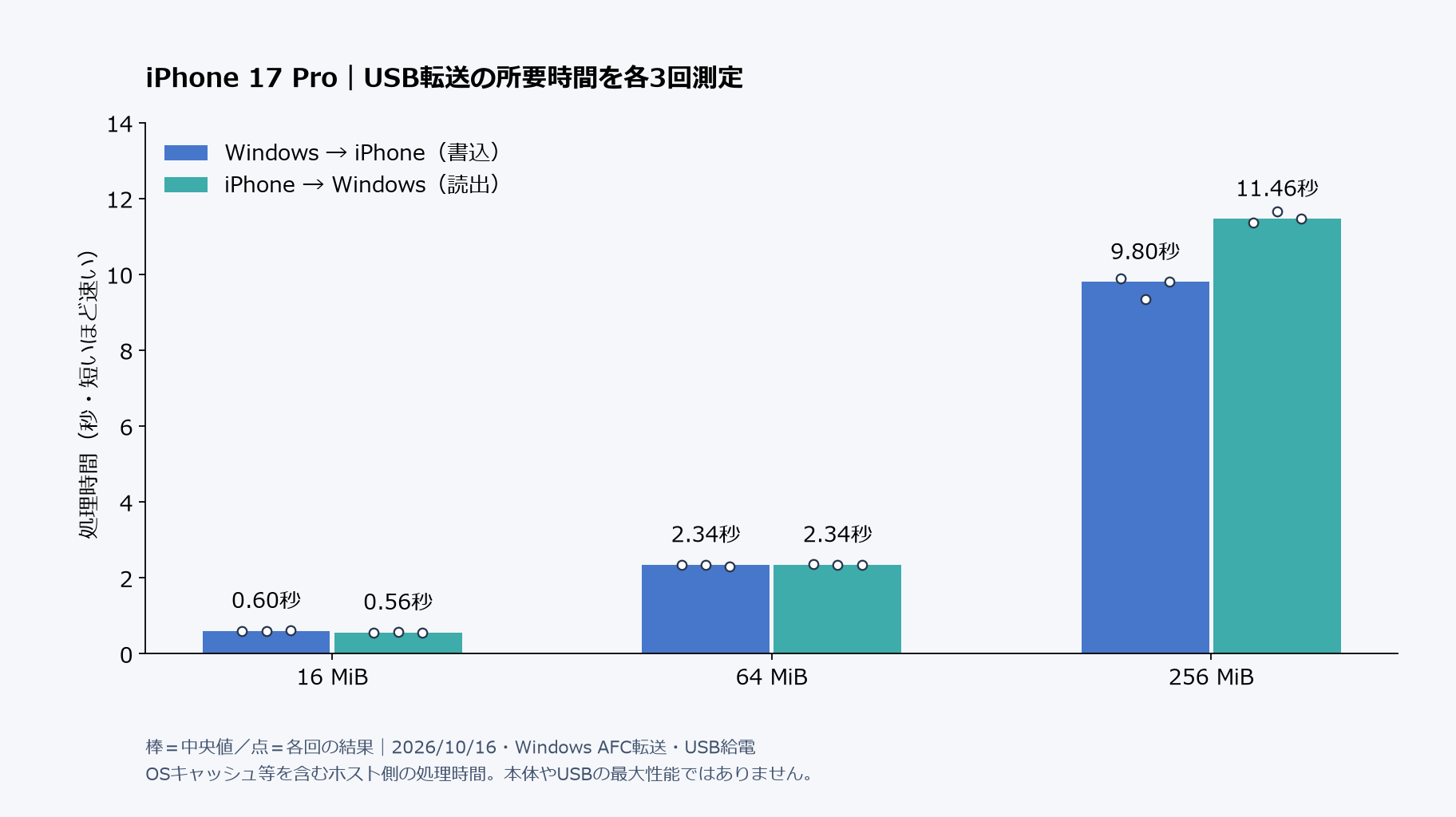
256 MiBは268,435,456 byteです。「256MB」と同じ大きさではありません。本記事の速度は1 MB=1,000,000 byteで換算しています。ファイルの単位をMiB、速度の単位をMB/sとして明記することで、元データから計算をやり直せます。
Windowsで接続を照会:High-Speed、SuperSpeed動作はfalse
WindowsのUSBハブに対する照会では、速度の報告値はHigh-Speedでした。高速接続に対応する能力を示すフラグと、現在その速度で動作中かを示すフラグは異なる結果でした。
| 照会項目 | 結果 | 読み方 |
|---|---|---|
| 速度の報告 | HighSpeed(enum 2) | USB 2.0のHigh-Speed、480 Mb/sクラス |
| SuperSpeed以上で動作中 | false | この照会時点では、その接続速度で動作していない |
| SuperSpeedPlus以上で動作中 | false | この照会時点では、その接続速度で動作していない |
| SuperSpeed以上の対応能力 | true | 対応可能という情報。現在の動作速度そのものではない |
照会にはWindowsのUSBハブAPIを使用しました。項目の定義はMicrosoftの接続情報構造体とEX_V2の説明を参照できます。
転送は16時13~14分、接続照会は17時16分です。接続構成は維持しましたが、転送中の速度状態を連続監視した記録ではありません。この時刻差も含めて公開しています。
480 Mb/sなのに60 MB/s出ていないのはなぜ?
480 Mb/sを8で割ると60 MB/sになりますが、これは単位を変えただけの数字です。通信のやり取りやファイル転送処理の時間を含む実測値が、常にそのままの値になるわけではありません。今回の約27 MB/sから、USB接続に使われる時間や個々の処理の内訳を分離することはできません。
USB転送が遅いとき、先に確認したい4点
今回、ケーブルやPCのポートを交換する比較はしていません。以下は次に確認するための手順で、すべてを実施して改善を確認した結果ではありません。
- 何を転送しているかをそろえる。写真の取り込み、アプリ内ファイル、外付けSSDでは経路が違います。同じファイルサイズ・同じアプリ・同じ向きで比べます。
- ケーブルの商品仕様を確認する。USB-Cという端子の形に加え、データ転送速度の表記を確認します。充電のW数とデータ転送のGb/sは別の項目です。
- PCのポートと途中の機器を確認する。ポート、ハブ、ドック、変換アダプターを含む経路で対応速度を確認します。可能なら途中の機器を一つずつ減らし、条件を記録します。
- 接続状態と転送結果を別々に記録する。高速規格で接続しているかを確認した後、同じ条件で3回程度転送し、値のばらつきも比較します。
Windowsで接続機器の情報を確認する方法には、MicrosoftのUSBViewがあります。公式説明ではWindows SDKのデバッグツールから入手する手順が案内されています。今回の測定でUSBView自体は使っておらず、同じ画面での表示確認はしていません。
一度にケーブル・ポート・アプリをすべて替えると、何が効いたのか判断しにくくなります。一つずつ条件を変え、接続速度、転送時間、ファイルサイズを残す方が、次の買い物や設定変更に使いやすい記録になります。
今回の測定方法と、分からないこと
| 項目 | 条件・範囲 |
|---|---|
| 測定日 | 2026年10月16日 |
| 端末 | 利用中のiPhone 17 Pro・256GB、iOS 26.6.1(23G83) |
| 環境 | WindowsとUSB直結・給電維持、室温25℃申告、ケースなし |
| 方式 | AFC set_file_contentsで書込、get_file_contentsで読出 |
| 時間 | Windows側の処理時間を計測。OSキャッシュ等を含む |
| サイズ・回数 | 16/64/256 MiBを各3回。往復内容をSHA-256で照合 |
| 接続照会 | 別時刻にWindows USBハブAPIで速度と対応フラグを取得 |
AFCは今回使ったファイル転送の経路です。端末の内蔵ストレージだけを取り出して測る試験でも、USBの通信帯域だけを測る試験でもありません。OS、転送処理、キャッシュなどの影響を含むため、値をそれぞれの部品の性能に分解できません。
また、WindowsのエクスプローラーでDCIMの写真をコピーする時間、外付けSSDへの転送、1GBや10GBの長時間転送は測っていません。512GB・1TBモデル、Pro Max、別世代との比較もしていません。
購入判断:USB 3を目的に買うなら、接続構成まで確認する
大容量ファイルを頻繁に扱う人にとって、本体のUSB 3対応は確認しておきたい仕様です。ただし、今回の結果だけでは、現在使っているiPhoneから買い替えたときの短縮時間を予測できません。今回の接続で最大10 Gb/sを使った比較はできていないためです。
購入前には、使いたいアプリで必要な転送方法が使えるか、ケーブル・PC側ポート・ハブなどが必要なデータ速度に対応しているかを確認してください。未検証のアクセサリーを買えば必ず改善する、とは案内しません。
本体を探す際はiPhone 17 ProとPro Max、容量、新品・中古・整備済みの状態、販売元、国内向けか輸入品か、保証・返品条件を確認してください。検索結果にはケースや別モデルも出てきます。
AmazonでiPhone 17 Pro本体の価格・在庫を確認する
広告リンク。アクセサリーやPro Maxなど別モデルも検索結果に含まれます。
低電力モードの性能差、発熱傾向、Wi-Fi、容量やバッテリー状態も知りたい場合は、iPhone 17 Proの総合実測レビューに一覧表と検証条件を掲載しています。
よくある疑問
27.40 MB/sがiPhone 17 Proの最大速度?
違います。今回の接続構成とAFC転送での256 MiB書き込み中央値です。USB 3で高速接続したときの最大値は調べていません。
付属ケーブルが原因と分かった?
特定できていません。ケーブル、ポート、途中の機器を替えた比較をしていないため、特定の部品だけを原因とする結論にはしていません。
充電が速いケーブルならデータ転送も速い?
充電に関するW数とデータ転送のGb/sは別の仕様です。商品説明の両方を確認してください。今回、ケーブル別の充電・転送比較はしていません。
写真や動画も同じ時間でコピーできる?
確認していません。今回の9回はテストファイルをAFC経由で往復した記録であり、写真アプリやDCIM取り込みの実測ではありません。
検証データ:9回のCSVと接続照会結果を公開
転送ごとの日時、サイズ、処理時間、速度、内容照合結果をCSVに保存しました。別時刻の接続照会は、動作速度と対応フラグだけをJSONにまとめています。個体識別子やネットワーク・アカウント情報は含みません。
iPhone 17 ProのUSB転送検証データをダウンロード(ZIP/CSV・接続結果・測定条件)
検証・図表:ガジェ侍。測定日2026年10月16日。中央値は各サイズの3回から算出し、速度を小数第2位へ丸めています。メーカー仕様、接続照会、ファイル転送の実測を区別して記載しています。


コメント